冠捷Screen+分屏软件
基本信息
打开支付宝首页搜“673273051”领红包,领到大红包的小伙伴赶紧使用哦!
相关软件
- 万能显卡驱动[54.1MB]
- 冠捷Screen+分屏软件[1.02MB]
- nVIDIA 显卡通用驱动(64)[398MB]
- NVIDIA PhysX物理加速驱动[28.01MB]
- DirectX(dx9.0c)[104.08MB]
- GPU Clock Tool 显卡超频工具[1.77MB]
- 3DMark[268.16MB]
- 万能PCI串口卡驱动[29.84MB]
- 3DMark 11[352.52MB]
内容介绍
冠捷Screen+分屏软件是一款十分出彩的电脑分屏软件。冠捷Screen+分屏软件可以选择不同的分屏布局,界面非常的美观,可以让长时间使用电脑且需要来回切换文件的用户提高工作效率,减少时间。冠捷Screen+分屏软件支持双屏工作,合理的进行布局,欢迎各位来华军软件园下载。
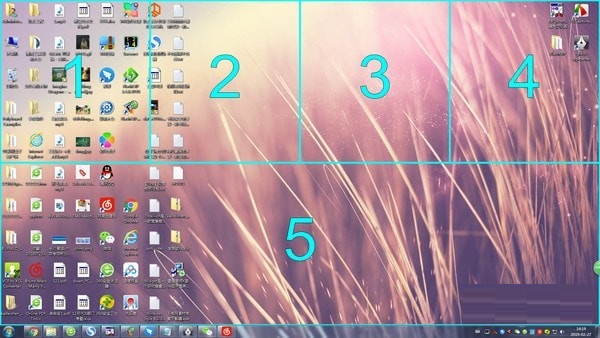
冠捷Screen+分屏软件功能特色
1、主屏幕与分屏幕独立性
2、拖动窗体时的不必要提示
3、主屏幕与分屏幕划分自如
4、主屏幕分辨率个性定义
5、分屏幕锁定功能
冠捷Screen+分屏软件安装方法
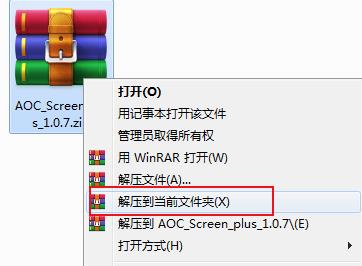
1、首先从本站下载冠捷Screen+分屏软件的安装包,右击安装包选择解压到当前文件夹。
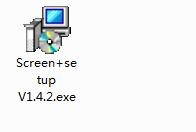
2、打开解压后的文件夹,双击打开“Screen+setup V1.4.2.exe”。
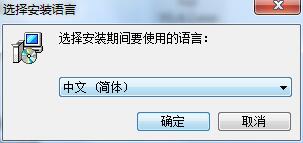
3、默认中文语音,点击确定。
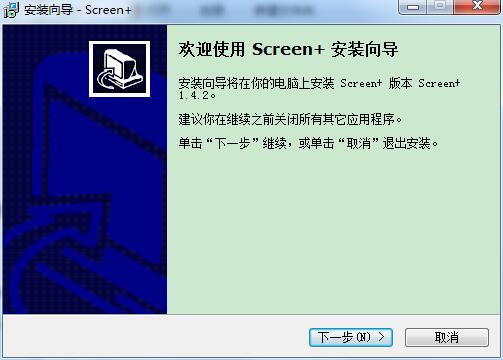
4、打开安装向导,点击下一步。
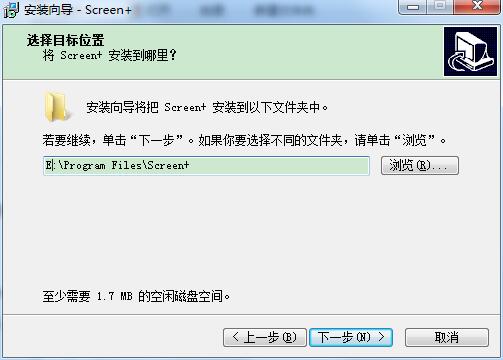
5、选择安装位置,点击浏览按钮可以自由选择,建议不要安装在C盘中,点击下一步。
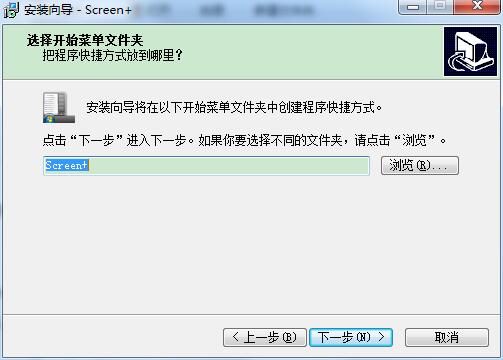
6、选择开始菜单文件夹,点击下一步。
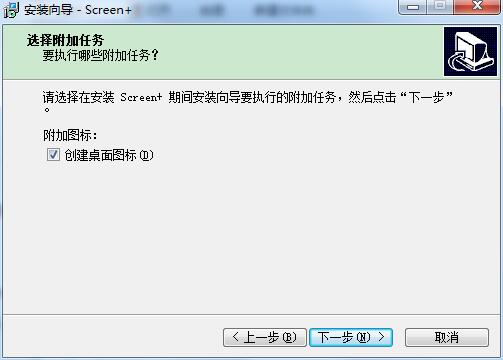
7、选择需要附加的任务,点击下一步。
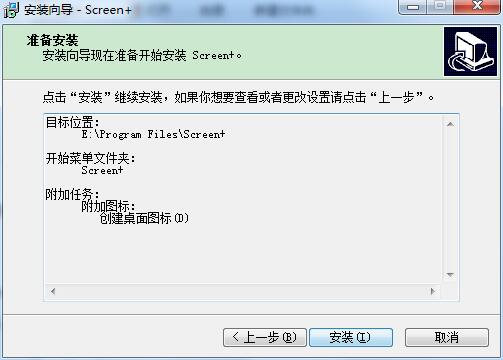
8、安装前最后确认一遍,无误则点击安装。
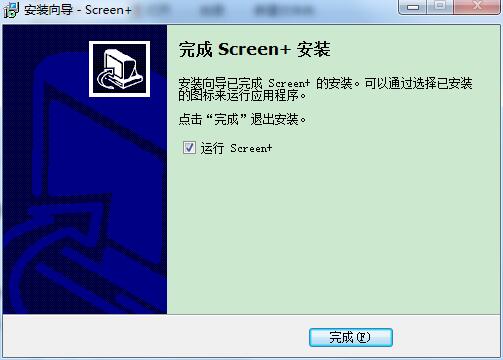
9、一点时间过后,安装完成,点击完成即可。
冠捷Screen+分屏软件使用方法
1、双击打开安装完成后出现在桌面上的软件图标。
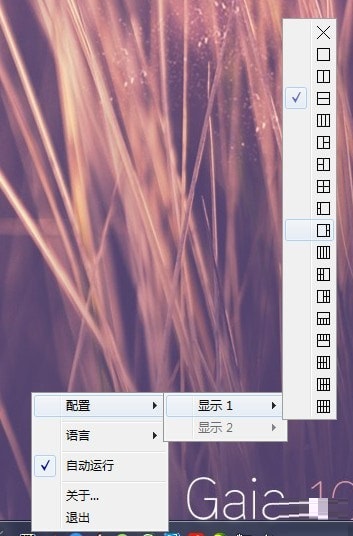
2、桌面右下角会出现Screen+的程序,右击图标可以进行分屏设置。
3、按住shift键或alt键可以拖动界面。
4、把软件窗口放在设置的分屏位置即可实现布局操作。
冠捷Screen+分屏软件和同类软件对比
Max To是一款电脑分屏软件,使用它可以将Windows桌面分割成两部分、三部分或者更多的部分,实现分屏的效果。下载地址:http://www.onlinedown.net/soft/970946.htm
NN三分屏课件制作软件可以将老师上课时的视频、声音以及PPT过程进行录制,然后制作成可以直接播放的三分屏视频。下载地址:http://www.onlinedown.net/soft/983384.htm
ASUS MultiFrame华硕分屏软件和以上两款软件功能相仿,也可以将桌面分成好几个部分进行操作,但是它只能用在华硕的显示器,用户使用时需要注意。下载地址:http://www.onlinedown.net/soft/983384.htm
以上几款分屏软件都是非常不错的,华军软件园提供其下载地址,用户可以尝试下载使用。
冠捷Screen+分屏软件更新日志
1、修改用户提交bug
2、添加新功能