3DMark
基本信息
打开支付宝首页搜“673273051”领红包,领到大红包的小伙伴赶紧使用哦!
相关软件
- 万能显卡驱动[54.1MB]
- 冠捷Screen+分屏软件[1.02MB]
- nVIDIA 显卡通用驱动(64)[398MB]
- NVIDIA PhysX物理加速驱动[28.01MB]
- DirectX(dx9.0c)[104.08MB]
- GPU Clock Tool 显卡超频工具[1.77MB]
- 3DMark[268.16MB]
- 万能PCI串口卡驱动[29.84MB]
- 3DMark 11[352.52MB]
内容介绍
3DMark是一款较受大家欢迎的基准测试工具,小编为大家搜集整理的是3DMark11版。小伙伴们可以使用3DMark11针对自己的各项设备做一个全面的测试跑分。如:PC、笔记本电脑、平板电脑和智能手机等。3DMark可以针对你当前设备扫描并推荐出更符合该设备的最佳基准。

3DMark11功能介绍
1、离线成绩管理
2、基准循环
3、演示循环
4、图像质量的工具
5、命令行自动化
6、输入预设
7、性能预设
3DMark11系统要求
操作系统:Windows Vista
处理器1.8GHz 双核 Intel 或 AMD CPU
内存1GB 的系统内存
显卡与 DirectX 11 兼容
硬盘1.5GB 的可用硬盘空间
3DMark11使用说明
安装所有重要更新,确保操作系统拥有新配置。
为硬件安装新的许可驱动程序。
重新启动计算机或设备。
等候 2 分钟,让启动完成。
关闭其他程序,包括那些可能在后台运行的程序。
等候 15 分钟。
运行基准测试。
重复步骤 3 至少三次以核实结果。
3DMark11安装步骤
1、首先需要你在该页找到下载地址处选任意地址将3DMark11软件包下载至本地,下载后双击解压并运行包内的安装程序。
2、开始安装是会进入到3DMark11语言选择处,选择适合自己的语言即可。
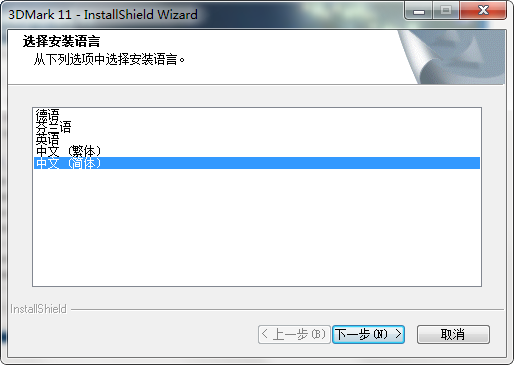
3、选择完将正式进入到3DMark11安装过程,单击【下一步】开始安装吧。

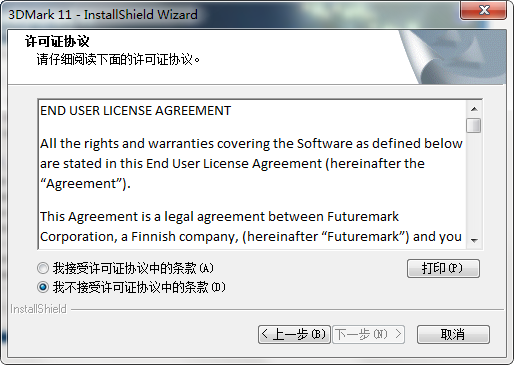
4、开始安装后进入到3DMark11安装协议界面,请了解协议内容并同意,然后继续【下一步】
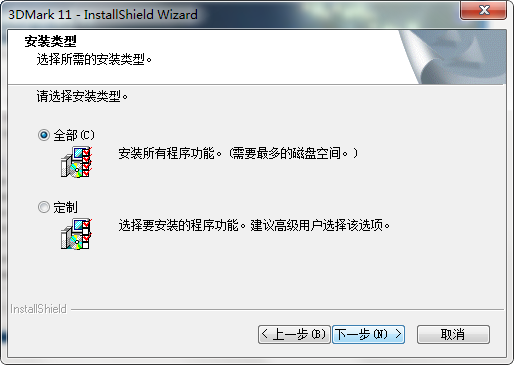
5、同意协议后进入到3DMark11安装类型选择处,选择适合你的安装类型继续【下一步】
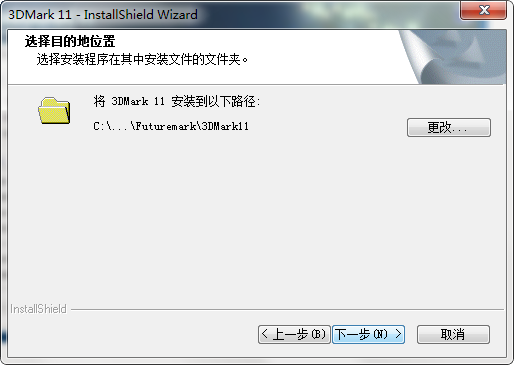
6、小编选择的是定制安装类型,紧接着进入到的是3DMark11安装路径设置界面,选择【更改】可设置。
7、设置完3DMark11安装路径,进入到3DMark11安装功能处,如果你有需要请勾选并继续【下一步】和【安装】
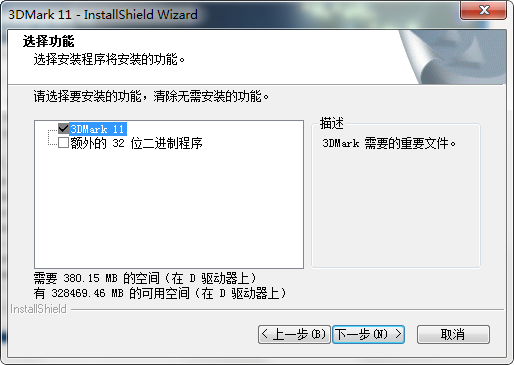
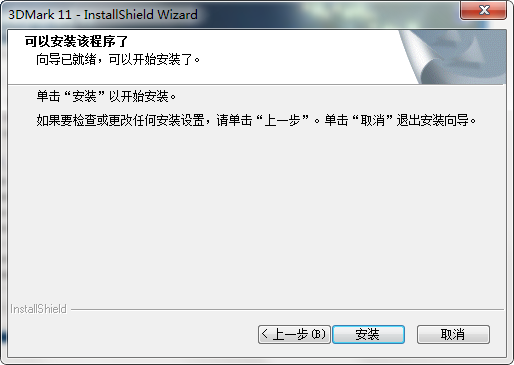
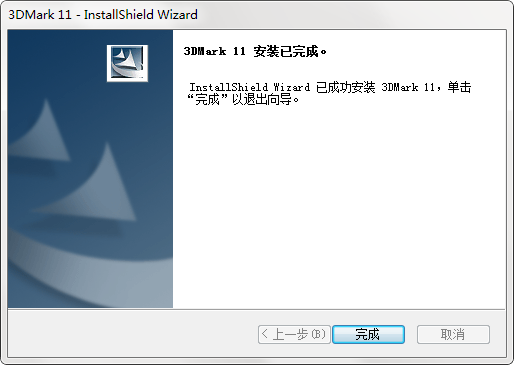
8、最后,3DMark11安装完成,单击【完成】即可开始体验。
3DMark11怎么用?
3DMark 11跑分方法?以及怎么用3DMark11测试显卡?
1、首先我们需要运行打开3DMark11,打开后会有让你输入3DMark11注册码的弹窗出现,将你获得的3DMark11注册码填入即可。
2、3DMark11破解后正式进入到使用界面,请根据提示依次选择适合自己的选项。
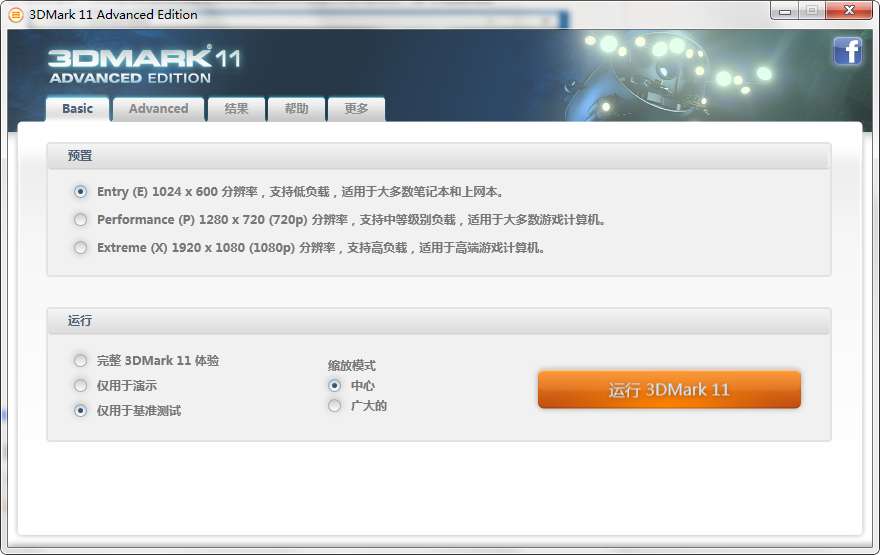
3、如果你的电脑设备配置并不是很高,请选择低配反之高配。
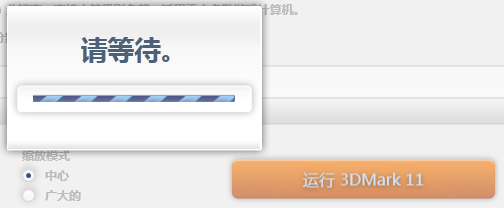
4、请选择你想运行3DMark11使用的功能,完整体验或是仅限演示或是基准测试,另外缩放模式也根据实际情况选择下就好。
5、最后选择运行3DMark11即可开始体验。
3DMark11注册码
3D11-ADV-3S4J-7D5J-ZMYF-UR42-3PZZ
3D11-DEV-CRUDE-CRUDE-CRUDE-CRUDE-CRUDE-CRUDE
以上3DMark 11注册码来源于网络,仅供参考!
3DMark11常见问题
3dmark11跑分怎么看?
1、首先我们看下p4467是一个总分,而在3DMark中得分等级共分为 E、P、X三个等级。这三个等级中X等级为最高,E等级为最低。
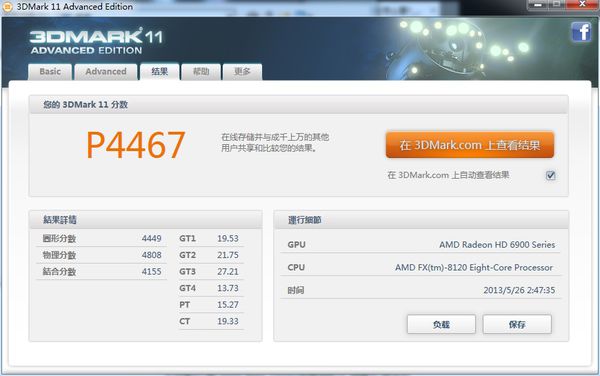
2、在结果详情处分为三个类型等级分数,分别是图形分、物理分、结合分。
3、图形分主要是显示测试的显卡状况,物理分看的是cpu,结合分整体的一个平均分。
3DMark11更新说明
SystemInfo模块更新到4.15,完全兼容Windows 8。
3DMark 11更新DirectX可再分发组件包。