Wine
基本信息
打开支付宝首页搜“673273051”领红包,领到大红包的小伙伴赶紧使用哦!
相关软件
- Wine[37.58MB]
- OpenBSD[0.01MB]
- CentOS For Linux[0.09MB]
- Xubuntu[962MB]
- 银河麒麟服务器操作系统[3593.75MB]
- openSUSE[4324MB]
- Linux Mint For Linux[1027.47MB]
- Linux Deepin For Linux(32bit) 简体中文版[1162MB]
内容介绍
Wine 是一款能够让用户在使用Linux 操作系统时,仍然能够正常使用 Windows 应用程序的便捷工具。简单地说,就是如果用户想要在Linux 系统下运行Windows系统上的软件、游戏等,那么只要安装一个Wine就能搞定,并且使用起来比较简单,快来下载吧。
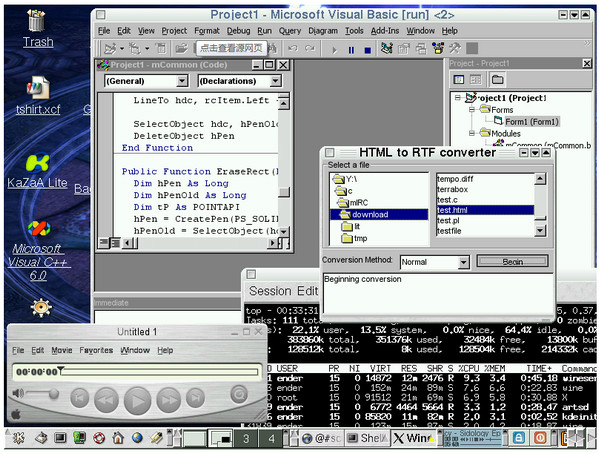
Wine功能特点
1、Wine是一个Windows兼容层,是一个能够在多种 POSIX-compliant 操作系统(诸如 Linux,Mac OSX 及 BSD 等)上运行 Windows 应用的兼容层;
2、提供了一个用来从Windows源进出到UNIX的开发工具包;
3、也提供了一个程序加载器,该加载器允许不用任何修改 Windows 3.1/95/NT 的二进制文件,就可以运行在Intel Unix及其衍生版本下。
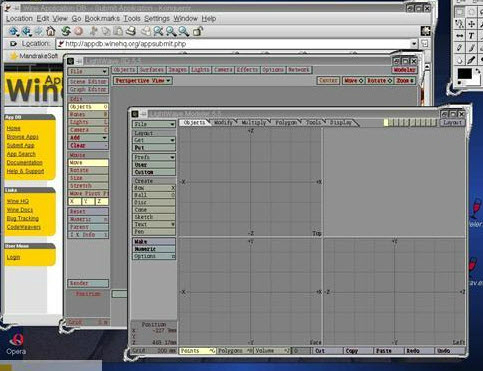
Wine安装步骤
1. 首先点击Linux系统中的“Applications(应用程序)”菜单。
2. 点击其中的“Software & Updates(软件和更新)”一项。
3.再点击“Other Software(其他软件)”选项卡。
4. 点击“Add”来进行添加。
5. 在APT行,输入“ppa:ubuntu-wine/ppa”,并点击“Add Source(添加来源)”。
6. 之后输入sudo密码,点击“Authenticate”进行验证。
7. 验证完成后,点击“Close”关闭窗口。
8. 出现系统提示后,点击“Reload”重新载入。
9. 打开“Software Center(软件中心)”并找到Wine软件,然后点击“Install”进行安装。
10. 之后只需等待安装完成即可。
Wine使用方法
1、直接运行程序
使用命令wine
[root@localhost root]#wine <程序名>
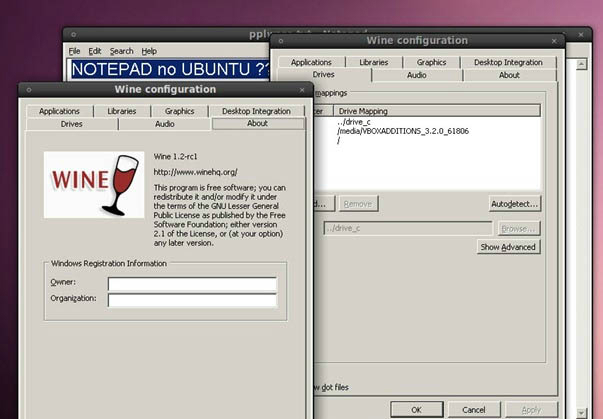
2、使用程序管理器
[root@localhost root]#progman
打开Linux系统的管理器窗口,从菜单中选择 文件(F)-执行(X),会弹出目录浏览窗口,选择需要启动的程序即可。
3、直接双击EXE程序
在用户安装WINE后,会自动关联到电脑上的EXE程序,之后直接双击exe应用程序即可直接运行,不需要安装。
wine配置方法
直接运行 “winecfg” 即可,按照提示内容进行设置即可,并且随着版本更新,Wine已经是全中文界面了,对国内用户更加友好。
Wine更新日志
1、支持NT内核spinlocks。
2、DirectWrite中更好的字形定位。
3、更准确地报告CPU信息。
4、IDL编译器中的上下文句柄修复程序。
5、MacOS上的预加载修复程序。
6、各种错误修复。
华军小编推荐:
您可以将Wine简单的理解为安装在Linux系统上的Windows模拟器,与普通电脑上的手机模拟器一样,安装了Wine之后,你就能在Linux上正常的使用任意Windows系统下的软件了,欢迎大家前来下载使用!本站还有类似软件{recommendWords}!