AnyDesk(远程控制软件)
基本信息
打开支付宝首页搜“673273051”领红包,领到大红包的小伙伴赶紧使用哦!
相关软件
内容介绍
AnyDesk使您可以从任何地方远程工作。每当您需要访问远程屏幕时,无论是在办公室楼层还是在世界的另一端,您都可以使用AnyDesk。而且AnyDesk无需要太多复制的控制操作,只需要你在某一设备上下载、安装并启动AnyDesk.exe文件即可开始使用。
AnyDesk功能介绍
1、远程桌面的新视角
AnyDesk是从底层向上设计是突破性的。其核心是DeskRT,一个新的视频编解码器,是专门为图形用户界面设计。
2、帧率
AnyDesk传输通过局域网和许多互联网连接每秒60帧。
3、延迟
延迟在尽可能低的水平是工作在远程桌面上的关键。延迟越低,更快的远程PC响应您的输入。
4、通信
AnyDesk带宽效率使得它可以流畅的可用带宽为100 KB/秒完成办公任务。
5、访问
忘记可靠性低和繁琐的防火墙配置。使用你的个人电脑的任何地方,没有任何麻烦。
AnyDesk软件特色
1、AnyDesk(远程控制软件)专门为现代处理器优化,支持多处理器
2、特别优化的视频压缩算法
3、低资源和带宽占用率
4、AnyDesk(远程控制软件)与操作系统深度整合
AnyDesk安装教程
1、首先需要你自该页找到下载地址处选任意地址将AnyDesk软件包下载至本地。
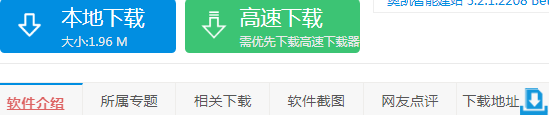
2、将AnyDesk软件包下载至本地后双击并解压并运行包内的安装程序。
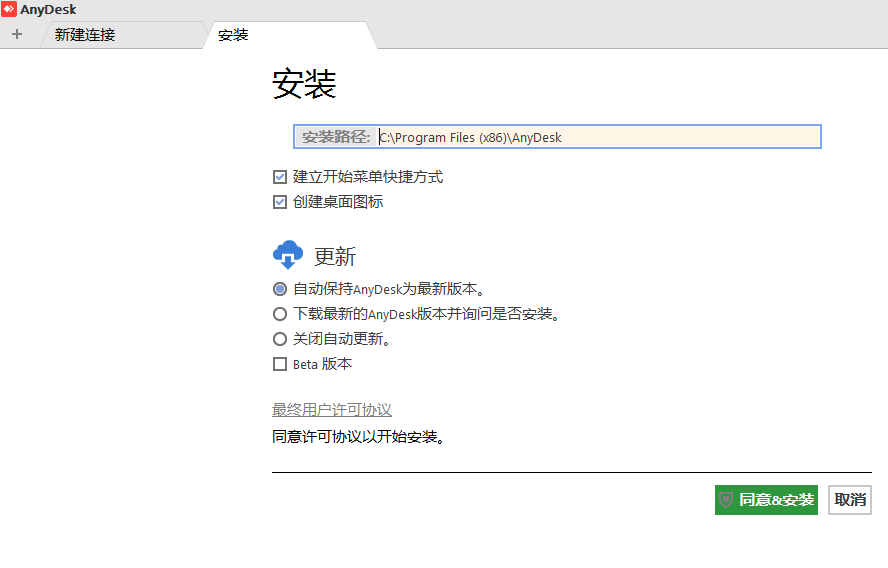
3、因为AnyDesk软件是免安装版,所以我们直接运行安装程序即可打开使用。

AnyDesk使用教程
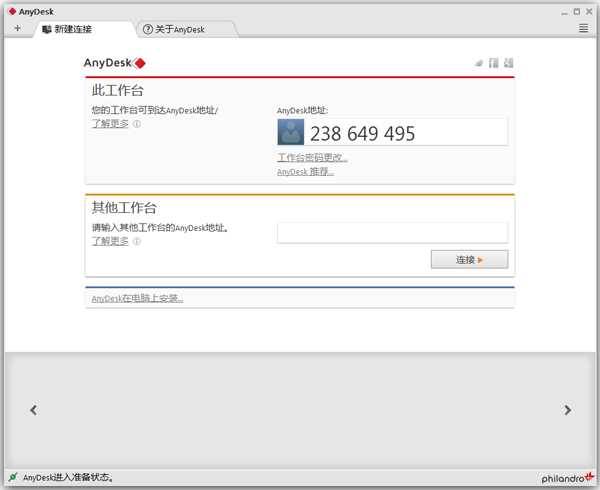
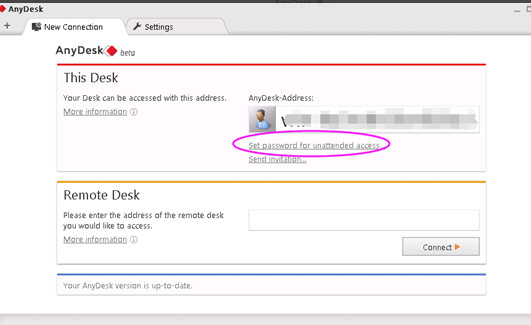
1、首先需要你运行打开AnyDesk,打开后出现如下界面:

2、小伙伴们可以在上图中不同位置使用不同功能:
1.)最上方的方框中小伙伴们可以在红色位置处获取自己的当前设备AnyDesk地址,还可以发送邀请或是设置访问密码。
2.)在黄色区域中是需要你输入被控制设备id处,如果你想远程控制别人设备就需要先了解该设备的具体地址——id,输入地址后可以选择直接连接或是文件传输。
3.)在蓝色区域打开后可以了解当前设备安装的AnyDesk软件具体安装信息以及更新等内容。
3、打开后需要你在指定的位置输入需要远程控制设备的id,输入后选择【连接】即可。
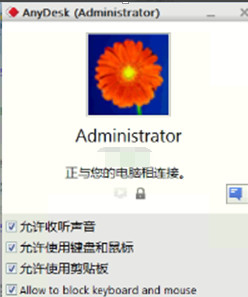
被控制端
如果你是被控制端需要远方的好友控制该设备,他只需要获取你的设备id后选择连接你这边将会收到被控制弹框,同意后将会出现如下登录界面。
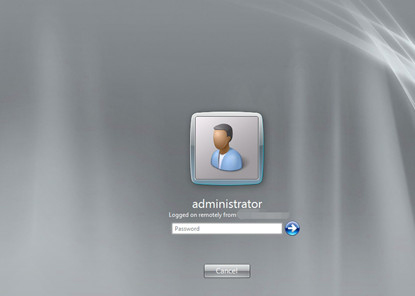
连接端
如果你是想控制别人远方的设备,就需要选择该处输入用户名和密码等信息了。
AnyDesk常见问题
AnyDesk如何设置自动连接?
1、如果你想咋下次控制远方设备而不想输入登录信息时就需要做一个小小的操作,设置一个自动连接的密码,如图所示:
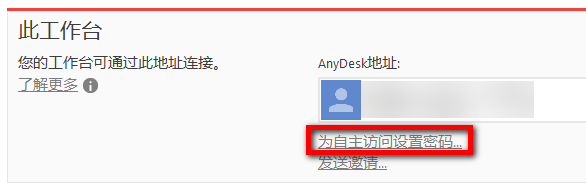
2、选中图中的“为自主访问设置密码...”
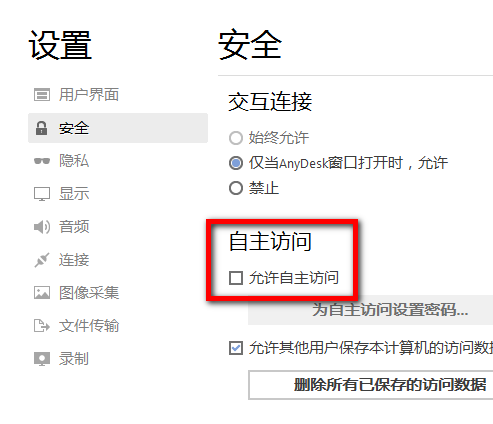
3、然后在AnyDesk软件的设置界面中选择勾选“允许自主访问”并保存即可开启AnyDesk自动连接。
anydesk怎么传送文件?
1、首先需要运行打开AnyDesk,然后在图中所示处输入你需要最终传送的设备地址。


2、图中信息仅供大家参考,切勿摘取自用。输入被传送的设备地址后选择【文件传输】

3、届时在被传送设备上将会出现建立连接提示,选择接受即可。(一定确认传送方是自己好友或是无恶意的文件才接受,以防病毒入侵)
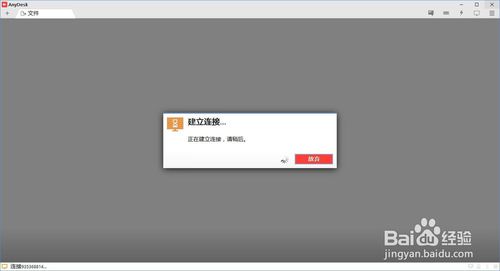
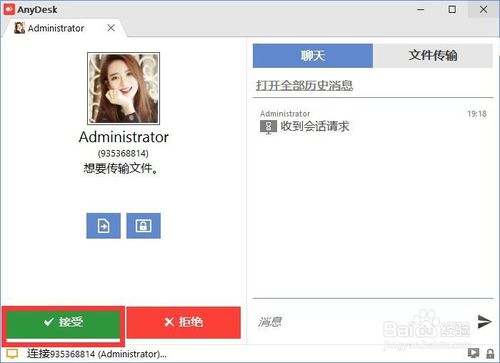
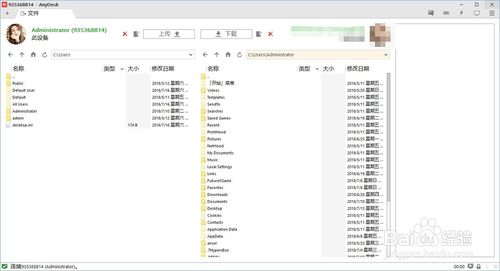
4、最后,传送方就可以借助AnyDesk工具发送需要传送的文件了。
AnyDesk对比teamvieer
TeamViewer相较于AnyDesk两款都是可实现远程控制效果,但是两款软件的实现方式确实完全不一样。首先说下AnyDesk的控制方式,小伙伴们如果想立即开始使用AnyDesk远程控制软件,不需要你去设置安装过程,然后注册新账号再获得管理权限。你就只需要从该页找到下载地址处选任意地址将AnyDesk远程控制工具下载,双击启动就可以开始远程桌面工作了。而TeamViewer则是需要你同时在控制设备以及被控制设备上同时安装TeamViewer远程控制工具,然后输入被控制设备的id才可控制该设备。两款软件的共同点都是无需手动设置安装过程,只需双击即可启动使用,也都是需要获取另一台设备的id进行远程控制。
TeamViewer相较于AnyDesk远程控制工具更注重信息加密这块,TeamViewer特有的加密方式可以说至今都被认为是完全安全的。而AnyDesk则是更注重屏幕体验以及低延迟这块,可以说使用AnyDesk你几乎都感觉不到在远程控制桌面工作时的延迟效果。
如果你想体验TeamViewer远程控制效果,请在该处获取软件详情页了解后可下载使用:www.onlinedown.net/soft/46815.htm
AnyDesk更新日志
日日夜夜的劳作只为你可以更快乐
嘛咪嘛咪哄~bug通通不见了!