KeePass
基本信息
打开支付宝首页搜“673273051”领红包,领到大红包的小伙伴赶紧使用哦!
相关软件
内容介绍
KeePass是一个免费密码管理器,它使用起来是很方便的,专门为大家解决记不得密码的问题,提供一个安全的密码储存空间。KeePass的安全系数也是很高的,有什么绝密文件都可以放,功能在不断增强,使用起来也是非常不错的,值得大家下载。
KeePass功能特色:
分类管理密码,方便查找密码:为不同类型的密码分类存储,支持搜索框直接查找密码;
方便:为每个需要注册的网站自动生成新密码,登录网站时支持自动填写;
开源支持插件:众多的插件让你实现的功能更多:云同步、firefox及Chrome自动填表等。
KeePass安装步骤:
1、在本站下载该软件,下载完毕之后,双击安装文件开始安装,第一步选择语言,没有简体中文,只能采用english


2、阅读安装协议,点击同意协议,然后点击next进入下一步

3、选择好安装路径,默认路径是C盘,确认路径后点击下一步,添加文件关联,默认是关联它自己的格式文件。关联好后点击下一步,确认安装信息,然后开始安装


4、KeePass安装完成,点击finish结束安装进程

KeePass使用方法:
KeePass怎么创建密码数据库文件?
1、打开KeePass后,点击文件--新建 ,弹出窗口选择保存文件的位置以及命名,这里我是把数据库文件保存的桌面


2、点击保存后会弹出一个窗口,让你创建一个管理密码,管理密码一定不要太简单,如果太复杂要,最好是拿笔写在纸上以防忘记。填写密码后点击确定


3、又弹出的窗口,继续点确定,里面有2个示例记录,可以删除


4、点击保存按钮,桌面才会创建密码数据库文件


KeePass常见问题:
1、keepass怎么自动填充密码?
1) 首先创建一个群组,方便分类。在“2016新数据库”上右键点击添加群组

2)在弹出的添加群组窗口自己填写一个名称,然后点确定,群组创建成功

3)群组的排序自己也可以调整,在群组上右键 排序--移至顶部,新建的群组就到顶部了


4)接下来就要先在KeePass内添加一个账号密码,点击KeePass软件黄色钥匙图标添加,在弹出的窗口填写标题、账号名、密码以及网址,填写后点击确定


5)填写完一定要记得习惯性点击保存

6)自动填写所使用的快捷键设置在 工具--选项 界面里,默认的全局自动输入快捷键为 Ctrl+Alt+A


7)然后打开浏览器的百度页面,点击登录,在填写的用户名栏左键点一下,出现一闪一闪的光标后,按住Ctrl+Alt+A ,就会自动填写账号密码登录了


8)登录成功

2、keepass怎么更改语言?
1) 第一次打开的界面是英文的,这个时候就要用到我们准备好的简体中文汉化文件。如下面第二张图所示。


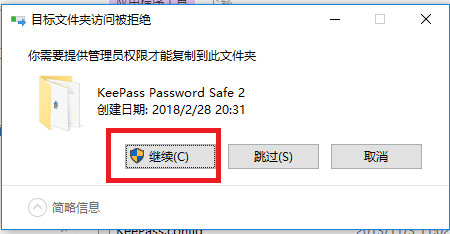
2)打开刚才安装是配置的keepass路径,然后把汉化文件拷贝到这个路径下的languages目录底下。拷贝到C盘的时候会要求管理员权限,点击继续即可。拷贝完成以后,点击打开的软件界面的view选项,再点击change languages。


3)这个时候就会跳出选择语言的页面,点中简体中文,然后它就会自动加载语言。稍后会弹出提示,简体中文语言已激活,是否重启keepass生效。点击yes开始重启软件,等软件重启后就汉化完毕,变成了中文界面。


KeePass更新日志:
1、优化了性能
2、解决bug问题我们是认真的