ACDSee
基本信息
打开支付宝首页搜“673273051”领红包,领到大红包的小伙伴赶紧使用哦!
相关软件
- CorelDRAW[465.96MB]
- cdrx4软件下载(CorelDraw X4)[459.41MB]
- CorelDRAW X7[522.22MB]
- CorelDraw(CDR)X4[986.1MB]
- Photoshop CS5[88.4 MB]
- photoshop[13.14MBMB]
内容介绍
ACDSee9.0中文版免费下载版是一款简单易用的产品,它集合了各种省时省力的工具,用ACDSee来玩转您规模日益增长的相片集。9.0中文这款软件与其它相片软件不同的是ACDSee9.0绿色版采用的不是拘泥不变的单一体系,用最合适您的方式来管理相片,确保对全局的掌控。
ACDSee官方免费版能成为您日益庞大的相集的一站式管理中心。用最适合您的方式来管理相片,即使计算机中存储了上千张相片,也不会再出现找不到相片的情况。
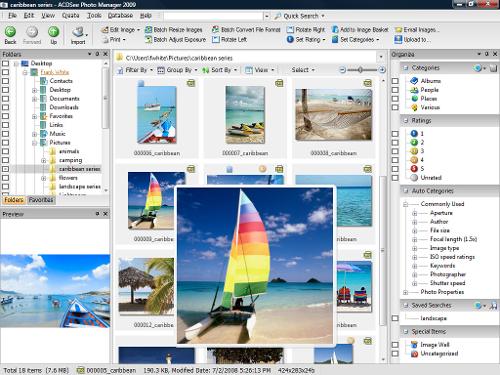
ACDSee功能介绍
快速浏览(Quick View)模式:改善广为诟病的启动慢问题。
相片快速修复:一键消除红眼等。
阴影/加亮工具:让旧照片恢复青春。
私人文件夹:保护个人隐私照片。
日历浏览模式:按时间管理照片。
自动分类:方便组织照片。
陈列室 (Showroom):在桌面上浏览照片。
打印设计:轻松打印照片。
照片分类管理:可按关键字、大小、拍摄时间等对照片分门别类。
照片分类过滤:可只限制特定类别或等级的照片。
目录浏览模式:快速分类搜索、选择、浏览照片。
ACDSee安装教程
1、自该页直接下载ACDSee,解压并运行。根据提示单击【下一步】
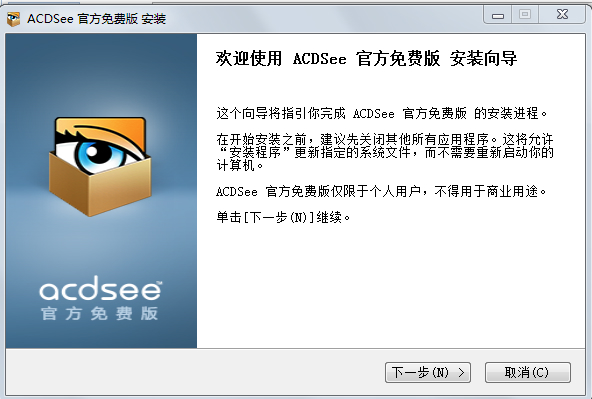
2、该处需阅读协议内容并单击【我接受】
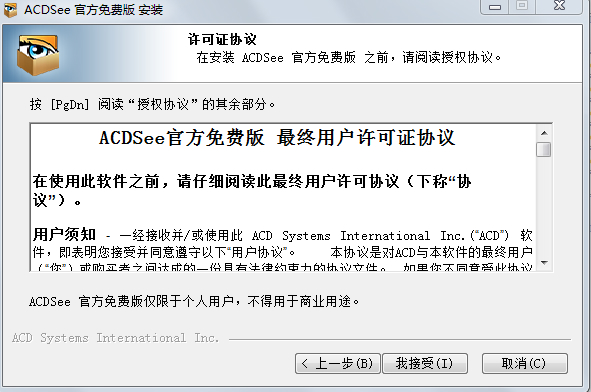
3、该处可选择安装类型。在这里小编想提醒下,一般无太多需求的,可点击“自定义”安装,节省磁盘空间。
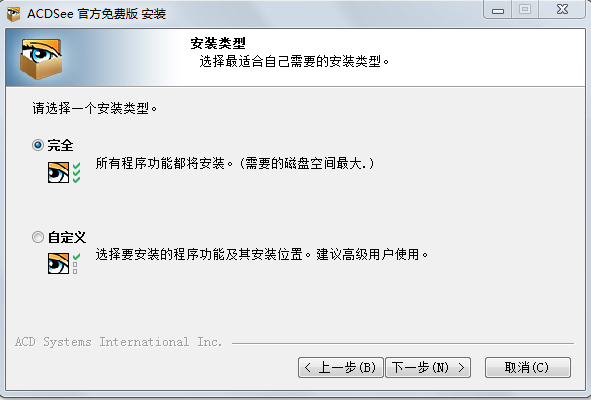
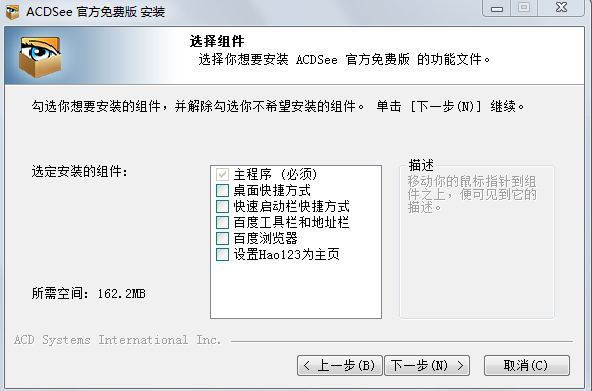
4、需要安装的组件也注意看清楚,免得装了许多用不到的软件。
ACDSee常见问题
1、使用ACDSee如在计算机上如何查找照片?
1.单击ACDSee窗口左上角的“文件夹”格窗
2.单击文件的旁边的“+”号以显示其子文件夹。例如:单击“我的文档”与“图片收藏”旁边的+号。
3.然后单击包含图片的文件夹,你会看到文件夹中相片的缩略图
4.如果想显示多个文件夹中的相片略图,请单击文件夹名称左侧方框即可。
2、使用ACDSee如何中相机中获取照片?
1.首先将相机与计算机相连
2.单击文件中的“获取照片-从相机或者读卡器”,单击下一步
3.然后请单击“全部选择”并【下一步】
4.一直按照指引点击下一步,最后单击完成即可。
ACDSee和2345看图王哪个好用?
ACDSee是一款非常流行的看图工具之一,它能广泛应用与图片的获取、管理、浏览、优化、甚至还可以和他人进行共享。使用ACDSee你可以从数码相机和扫描仪高效获取图片,并简捷的进行查找、组织、和预览。
2345看图王是一款强大的图片浏览管理软件,2345看图王完整的支持所有主流图片格式的浏览、管理并对其进行编辑。2345看图王可支持文件夹内的图片翻页、缩放、打印。2345看图王支持GIF等多帧图片的播放与单帧保存。支持全屏查看与幻灯片查看。提供缩略图预览,可支持一次性预览当前目录下所有图片。
ACDSee9.0中文更新日志
日日夜夜的劳作只为你可以更快乐
嘛咪嘛咪哄~bug通通不见了!
友情提示:该版本软件已经官网已经不提供下载,该下载为ACDSee官方免费版,望周知!
华军小编推荐:
ACDSee9.0中文本软件小编亲测,各种功能非常简单易操作,连小编这种刚使用的人都能快速掌握,大大的赞!本站还有类似软件{recommendWords},推荐大家下载!