QTranslate
基本信息
打开支付宝首页搜“673273051”领红包,领到大红包的小伙伴赶紧使用哦!
相关软件
内容介绍
QTranslate 综合了5款在线翻译引擎,分别为谷歌翻译、微软翻译、Promet Mobile、SDL和雅虎翻译,输入一段文字后就可通过QTranslate查询五个翻译引擎的翻译结果,让你得到最准确翻译。QTranslate 可以使用快捷键发音,支持选中文字后立刻翻译,在浏览器中也是如此,无需安装任何扩展。
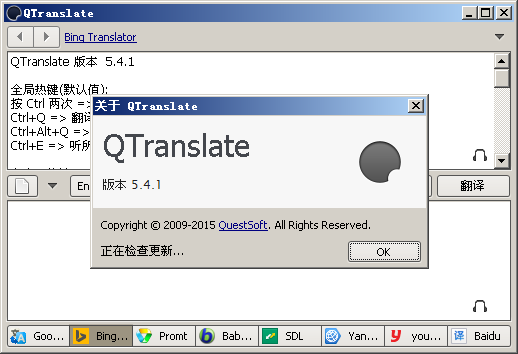
QTranslate 主要功能 :
翻译在支持文本选择的任何程序中的文本;
在在线词典中搜索;
反向翻译;
将所选文本替换为翻译;
即时翻译;
拼写检查;
文本到语音合成;
单词建议/自动完成;
翻译历史;
虚拟键盘。
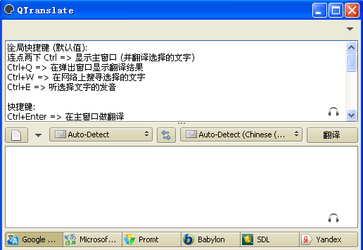
QTranslate 快捷键:
全局热键(默认值):
按 Ctrl 两次 => 显示主窗口(带有所选文本的翻译,如果有)
Ctrl+Q => 翻译所选文本并在弹出窗口中显示
Ctrl+Alt+Q => 显示字典窗口
Ctrl+E => 听所选文本的发音
主窗口热键:
Ctrl+Enter => 翻译文本
Ctrl+N => 清除当前翻译
Ctrl+H => 显示翻译历史
Ctrl+K => 显示虚拟键盘
Ctrl+Tab/Ctrl+Shift+Tab/Ctrl+1..9 => 切换到下一个/上一个/第 1..9 个翻译服务
Shift+Esc => 将语言对重置成自动检测
Ctrl+I => 交换翻译方向
Ctrl+Space => 显示建议/自动完成菜单
F1 => 显示帮助
Alt+向左键 => 转到上一个翻译
Alt+向右键 => 转到下一个翻译
在鼠标选择的情况下有两种翻译模式:
1) 显示图标 (在一个程序中选择文本 - 本程序图标将出现在指针附件。单击该图标 - 将出现弹出窗口,带有所选文本的翻译);
2) 显示翻译 (在一个程序中选择文本 - 将立即出现弹出窗口,带有所选文本的翻译)。
操作:
- 左键单击在系统托盘中的本程序图标,开启/关闭鼠标选择模式 (见上文);
- 双击在系统托盘中的本程序图标,显示主窗口;
- 双击弹出窗口的头部,打开带有当前翻译的主窗口;
- 鼠标左键单击在弹出窗口中的服务名称,更改当前服务并重新翻译文本。
QTranslate常见问题
本软件可使用几种翻译模式?
1) 显示快捷图标 (在任何程序中选择文字, QTranslate 的图标会出现在选择的文字旁. 点选图标, 将会启用与图标相对应的功能);
2) 实时翻译 (在任何程序中选择文字, 将会翻译被选取的文字)。