vc++2015运行库 官方版 64位
基本信息
打开支付宝首页搜“673273051”领红包,领到大红包的小伙伴赶紧使用哦!
相关软件
内容介绍
很多程序软件都需要安装microsoft visual c++ 2015运行库(简称:vc++2015运行库),否者就会缺少组件,Visual C++ Redistributable Package 安装运行使用 Visual Studio 2015 生成的 C++ 应用程序所需的运行时组件,下面提供vc++ 2015运行库64位官方下载。
vc++2015运行库功能介绍
Visual C++ Redistributable Package 安装 Visual C++ 库的运行时组件。
这些组件是运行使用 Visual Studio 2015 开发的 C++ 应用程序所必需的,并与 Visual C+ 库动态链接。
这些包可用于在计算机上运行此类应用程序,即使没有安装 Visual Studio 2015。
这些包安装以下库的运行时组件:C 运行时 (CRT)、标准 C++、MFC、C++ AMP 和 OpenMP。
vc++2015运行库硬件要求:
1.6 GHz 或更快的处理器
1 GB RAM (如果在虚拟机上运行,则为 1.5 GB)
50 MB 可用硬盘空间
5400 RPM 硬盘驱动器
vc++2015运行库安装教程
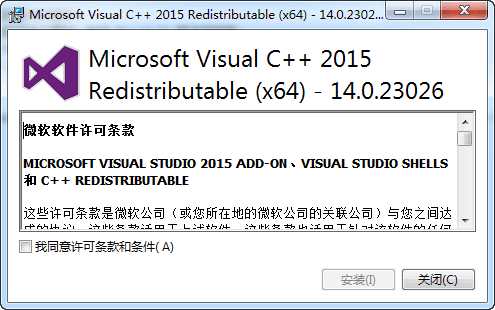
1、在本站下载vc++2015运行库后,在电脑本地得到一个压缩包,使用360压缩软件解压后,双击.exe文件,勾选【我同意..】然后点击【安装】。
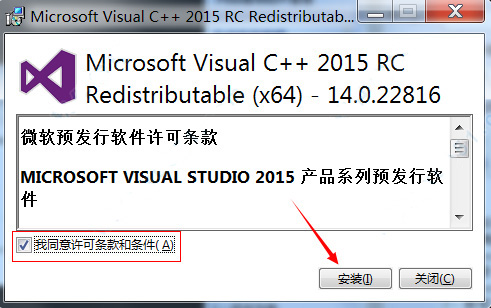
2、耐心等待vc++2015运行库软件安装完成。
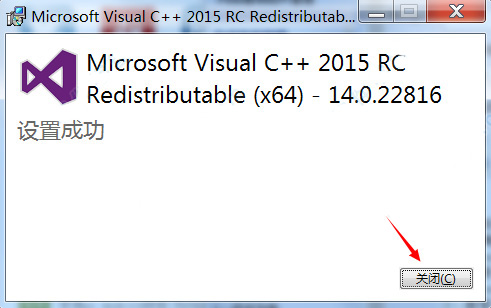
3、vc++2015运行库安装完成,点击“关闭”结束安装;
vc++2015运行库使用方法
如何检查自己电脑是否vc++2015运行库是否安装成功?
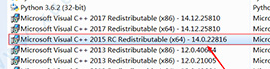
1.查看vc2015运行库是否安装成功,点击“开始”图标,在弹出的功能菜单中点击“控制面板”按钮;
2.在弹出的“控制面板”窗口中找到程序栏,鼠标单击“卸载程序”;
3.出现如下图所示表示vc2015运行库安装成功;
Win10安装VC++2015失败报错“0x80070666”怎么办?
如果您在Win10电脑上安装VC++2015失败报错“0x80070666”您可以参考:http://news.onlinedown.net/tutorial/288031.html,在这篇教程中为大家介绍了解决方法,希望对大家有帮助。
注意事项
支持的操作系统
Windows 10 , Windows 7 Service Pack 1, Windows 8, Windows 8.1, Windows Server 2003 Service Pack 2, Windows Server 2008 R2 SP1, Windows Server 2008 Service Pack 2, Windows Server 2012, Windows Vista Service Pack 2, Windows XP Service Pack 3
vc++2015运行库更新日志:
1.细节更出众!
2.BUG去无踪
华军小编推荐:
开发的Visual C++应用程序使用动态链接到Visual Studio 2015和Visual C + +库。具有集成开发环境,可提供编辑C语言,C++以及C++/CLI等编程语言。当然本站还为您精心准备了{recommendWords}等软件,欢迎前来下载。