迅捷CAD编辑器
基本信息
打开支付宝首页搜“673273051”领红包,领到大红包的小伙伴赶紧使用哦!
相关软件
- UltraEdit[103.73MB]
- pdf编辑器[32.51MB]
- 福昕PDF编辑器(Foxit PDF Editor)[63.6MB]
- Sublime Text[7.31MB]
- WinHex[3.25MB]
- EditPlus[2.02MB]
- UltraEdit[103.73MB]
内容介绍
迅捷CAD编辑器是一款操作简单且功能强大的cad文件编辑工具,小伙伴们可以使用迅捷CAD编辑器浏览多种格式图纸文件,也可以用来编辑这些图纸文件。迅捷CAD编辑器还可以用来标注图纸尺寸、转换图纸格式等操作,可以说是一款非常使用的工具了,喜欢的小伙伴们可以在华军软件园免费下载。
迅捷CAD编辑器软件特色:
功能全面:软件支持图纸浏览、编辑、批注、格式转换等复杂处理,无需AutoCAD支持。
全面兼容:软件基本支持所有格式的工程图纸文件,包括常见的CAD DWG、DXF、DWT等图纸格式。
精准解析:软件采用新研发的图纸文件格式解析、处理以及转换核心技术,为用户提供简单的使用体验。
超强输出:软件集成多种图纸输出能力,可对图纸输出进行个性化设置,同时还可将文档存储为PDF格式。
迅捷CAD编辑器安装教程
1、自该页选任意地址将迅捷CAD编辑器软件包下载至本地,然后解压运行安装程序。
2、运行后出现如下界面,选择【立即安装】或是自定义安装。再选择安装之前我们需要先了解迅捷CAD编辑器用户协议并同意才可继续安装哦。

3、小编直接选择的是立即安装,进入如下界面:
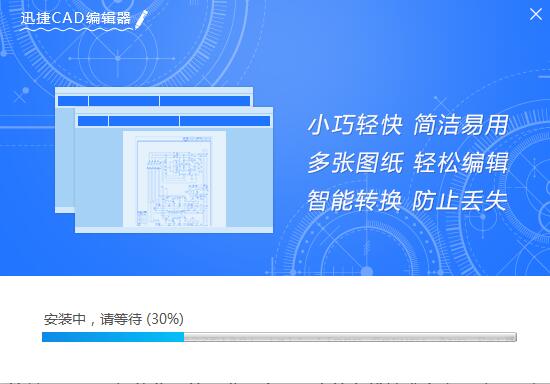
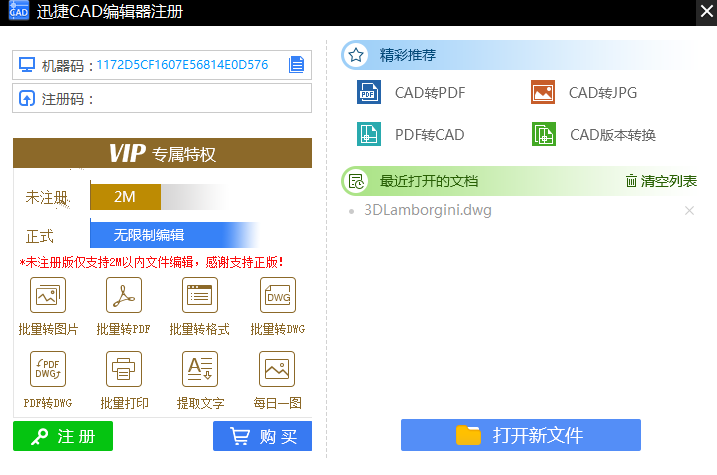
4、最后,迅捷CAD编辑器安装完成,即可开始使用了
迅捷CAD编辑器使用教程
批量打印黑白CAD图纸
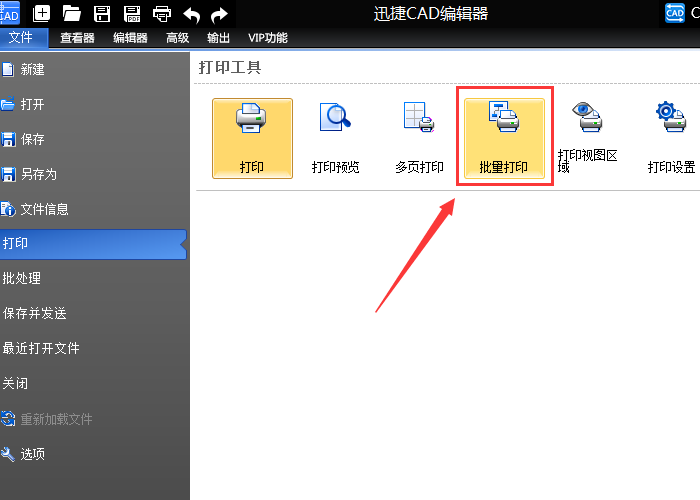
1、运行打开迅捷CAD编辑器,选择左上角的【文件】——【打印】——【批量打印】
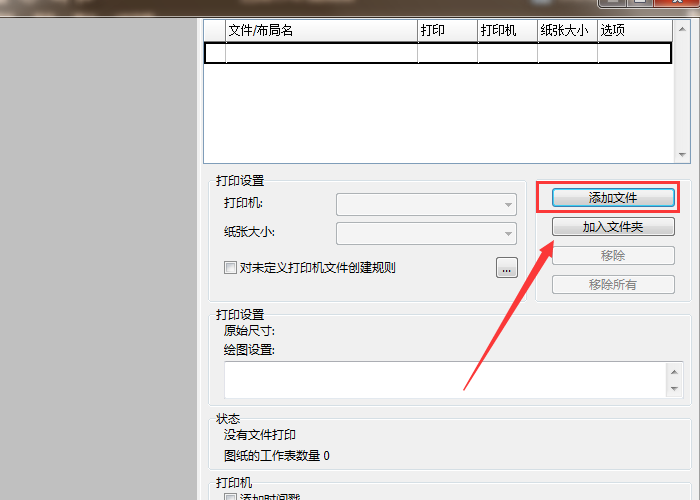
2、选择【添加文件】按钮,选择你需要打印的cad图纸即可。
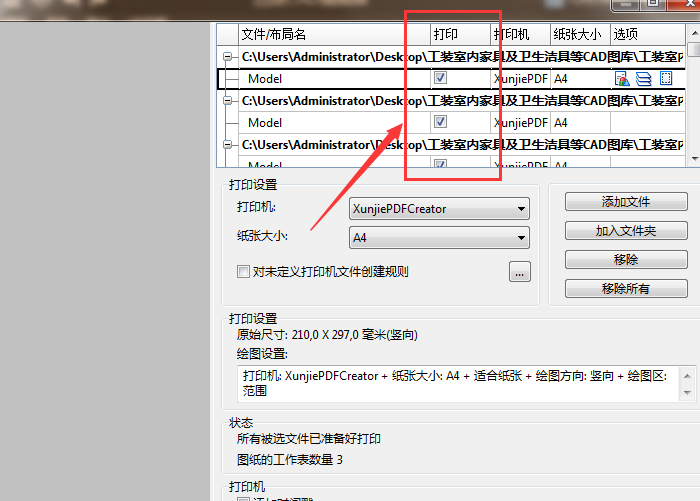
3、然后选择图中指示的【打开因】选项,并勾选需要打印的文件。
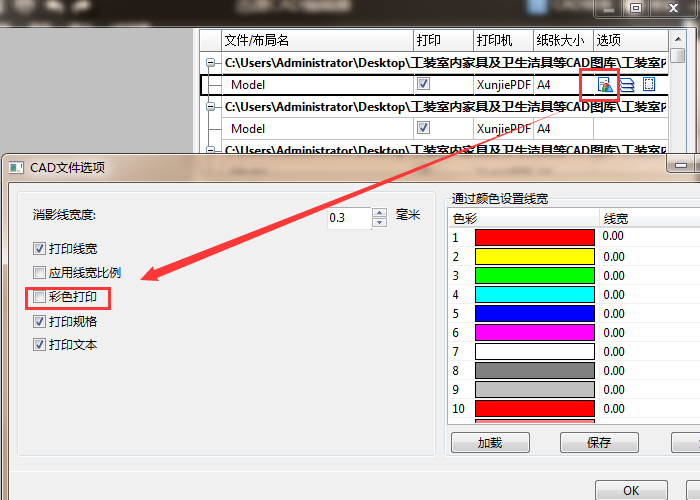
4、根据操作选择按钮后去除 “彩色打印” 选项并【ok】,如果你想打印彩色就需要勾选图中选项了。
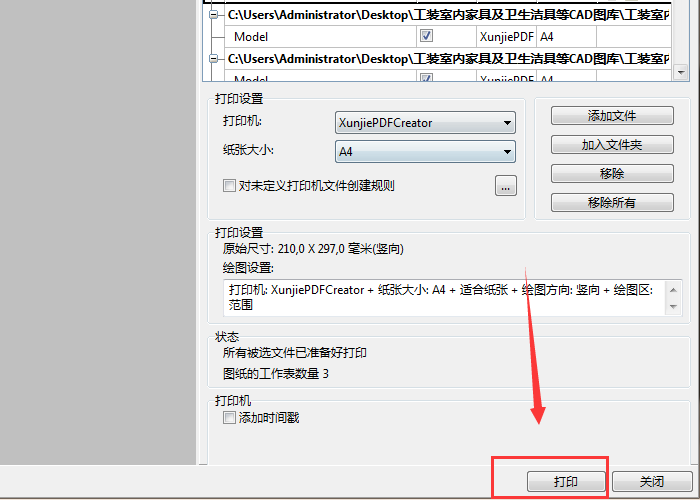
5、最后,我们选择【打印】即可将需要打印的文件批量打印出来了。
迅捷CAD编辑器常见问题
一、迅捷CAD编辑器如何设置cad图纸打印区域?
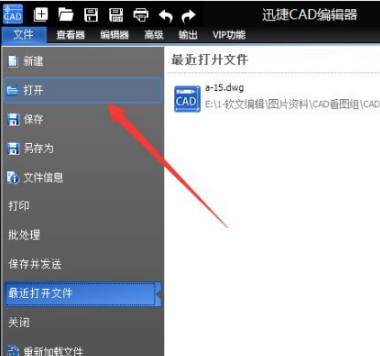
1、运行打开迅捷CAD编辑器,选择【文件】——【打开】,打开需要编辑的cad文件。
2、选择【输出】——【打印预览】
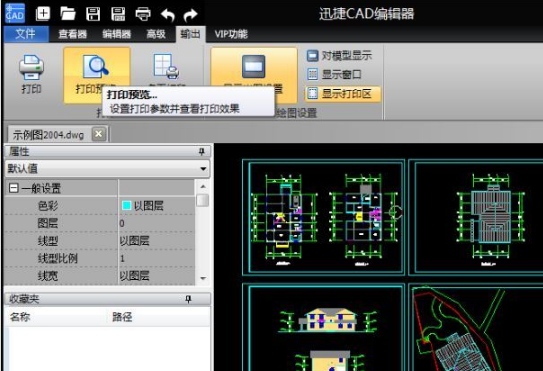
3、选择【绘图设置】,在该界面设置一些打印效果,如果你想只打印部分区域请选择“绘图区”的【窗口】选项。
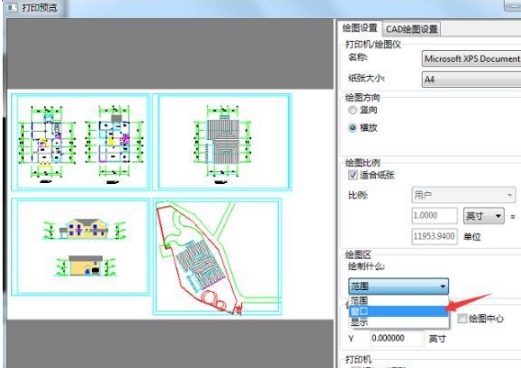
4、进入迅捷CAD编辑器打印区域设置界面后选择你需要打印的区域选项,如图:
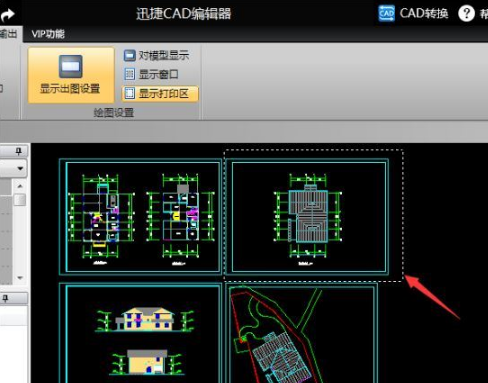
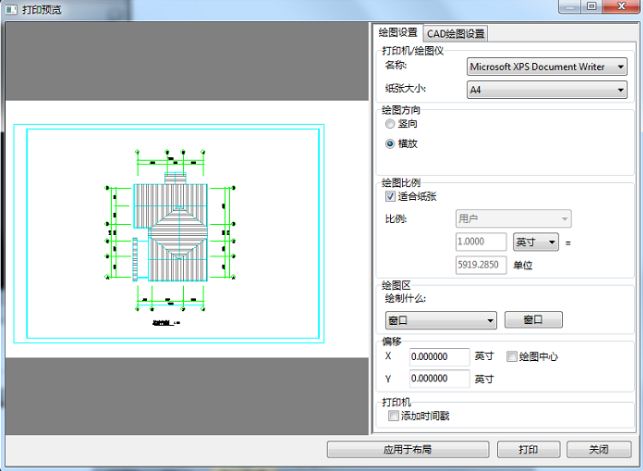
5、然后在弹窗中设置你需要打印的文件区域并【打印】即可。
二、迅捷cad编辑器怎么标注尺寸?
1、运行打开迅捷CAD编辑器选择你需要标注尺寸的文件,如下:
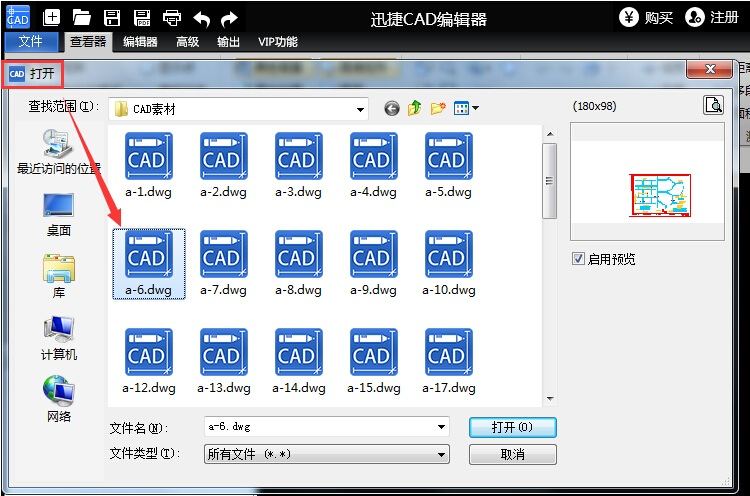
2、选择图中指示按钮【标注】打开
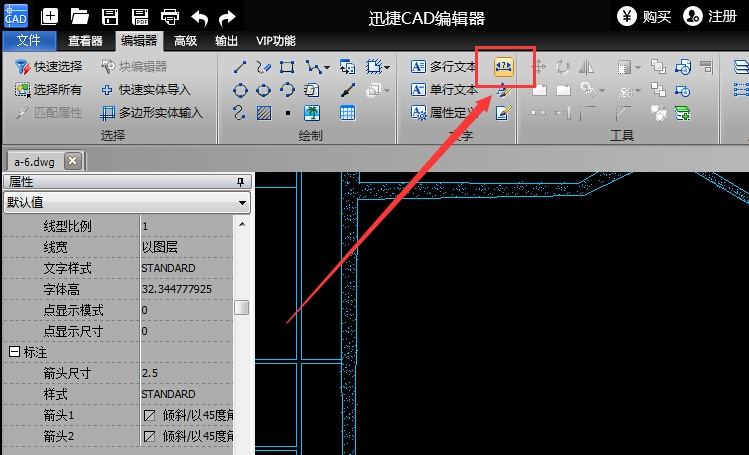
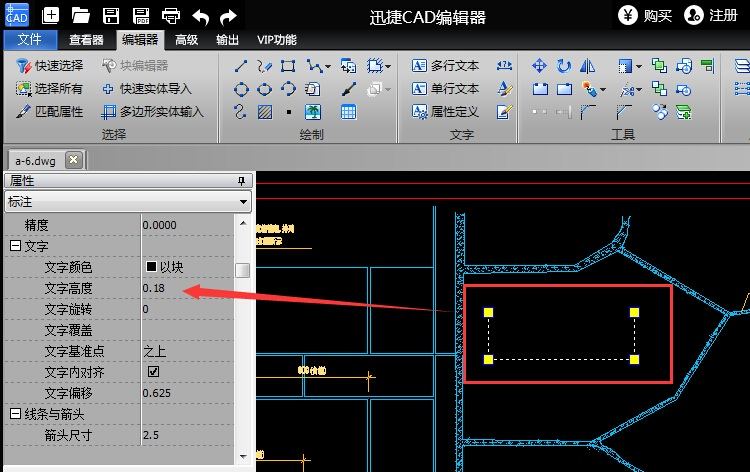
3、然后设置你需要标注的第一点、第二个点,标注完直接拖拽鼠标到指定位置并单击出现如下所示:如果虚框框中没有数字是因为你的文字台下,我们在图中红色箭头指示处设置 “文字高度” 直至显示数字即可。
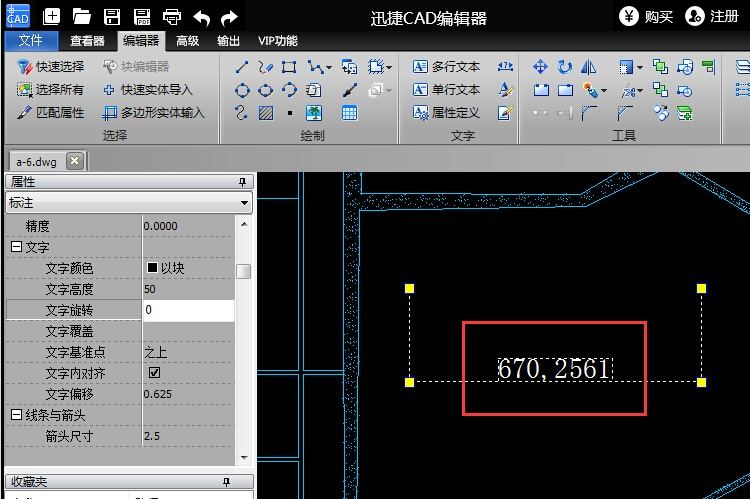
4、如图所示是小编设置后的效果,大家根据以上操作即可成功标注出尺寸了。
迅捷CAD编辑器更新日志
优化部分功能
修复bug