fastboot 免费版
基本信息
打开支付宝首页搜“673273051”领红包,领到大红包的小伙伴赶紧使用哦!
相关软件
内容介绍
fastboot是一种需要通过数据线连接设备进行刷机的工具。fastboot是安卓机中特有的引导模式,是一种比较底层的刷机模式。其实现在很多用户还是比较喜欢使用fastboot方式进行刷机,因为相对于某些系统卡刷方式,使用fastboot线刷方式更加可靠、安全。
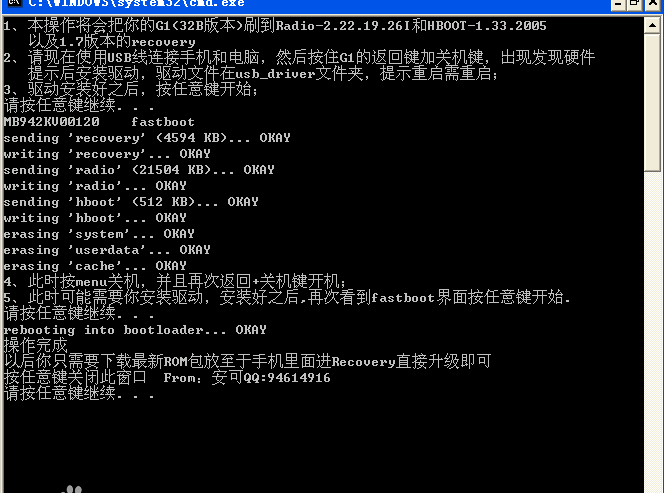
fastboot安装指导
1.首先需要你从该页找到下载地址处,选择任意地址将fastboot软件包下载至本地。

2.将fastboot软件包下载至本地后双击解压压缩包,然后 选择适合自己电脑系统的软件进行安装。
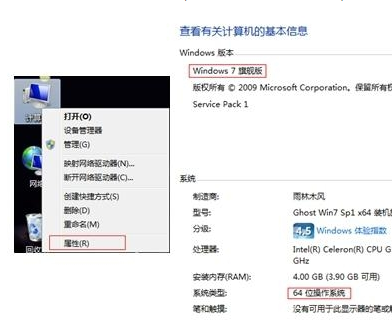
3. 如果你想查看自己电脑的系统位数,请根据该步骤查找了解。操作:右键我的电脑——属性,进入后即可查看当前设备的系统类型及系统版本。
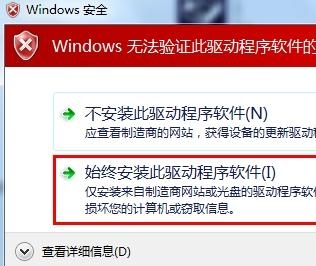
4. 选择安装程序后如在安装过程中遇到以下弹框,请根据提示选择“始终安装此驱动程序软件”。
fastboot使用教程
通过fastboot刷入新的Recovery步骤
1.首先需要你把下载好的fastboot文件夹整个复制移动到当前设备的C盘(一般改盘都是系统盘)根目录下。(小编为大家提供的fastboot软件包中已经提供了Recovery.img文件)
2.请选择【开始】——【运行】输入框中输入cmd并回车,然后在小黑板中输入:cd[空格]c:fastboot,然后回车。
3.在接着输入:fastboot[空格]flash[空格]recovery[空格]1.img,最后成功会有提示出现。
* 进行到这里说明recovery已经安装成功了。
4.请继续根据提示输入reboot recovery 重启然后会进入到recovery模式下,成功进入后就可以开始你的刷rom操作了。
fastboot命令操作
请准备好即将用到的工具,如:fastboot工具、符合自己手机设备的boot.img、recovery.img文件。
1、将手机调至进入fastboot模式,然后用数据线将手机与电脑连接。(记得提前将用到的相关驱动程序用第三方工具装好)
2、将下载的fastboot工具完整解压到D盘的fastboot文件中。
3、将提前准备好的文件也移放至D盘Fastboot文件中。
4、在电脑端打开cmd(开始-运行,输入cmd回车即可打开),并输入以下相应指令进行操作。
d: 回车
cd fastboot 回车
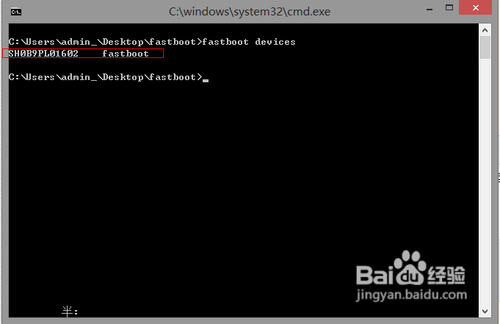
fastboot devices 回车
如果它列出了你的手机,如HT*******,说明手机连接好了
执行以下命令刷入boot与recovery:
fastboot flash recovery recovery.img 回车
等待OKAY (这里是刷新recovery)
fastboot flash boot boot.img 回车
等待OKAY (这里是刷新boot)
fastboot常见问题
fastboot怎么把文件传到手机里?
1、请先将手机需要的驱动在电脑端一一安装好。
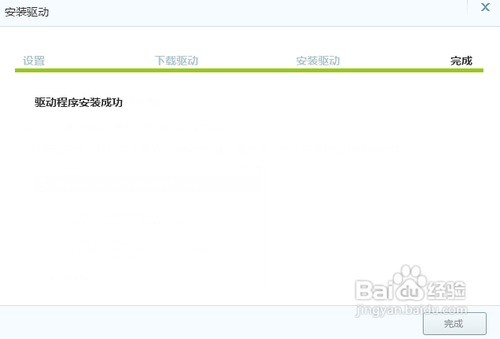
2、请将需要的手机进行关机或是选择重启后进入到fastboot界面。
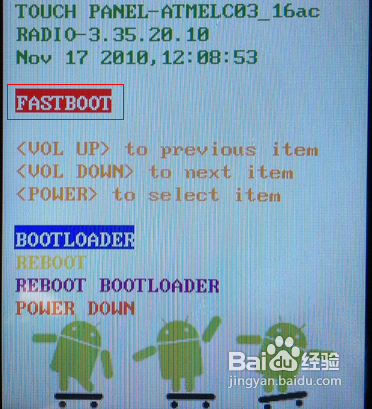
3、请将手机与电脑用数据线连接,然后选择打开fastboot文件目录。如下:
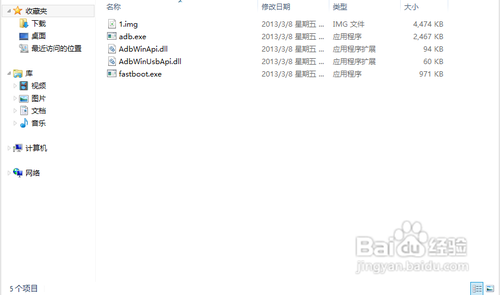
4、请选择fastboot根目录下空白处shift + 鼠标右键单击。
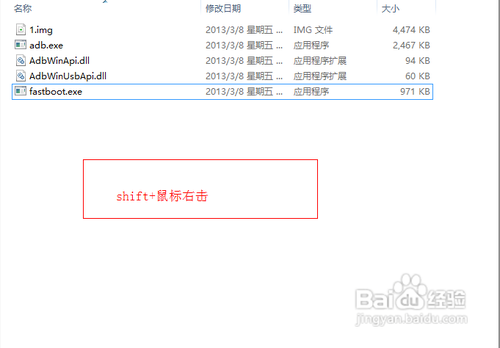
5、然后根据图中提示选择“在此处打开命令窗口”选项并进入。如果你比较懂fastboot工具也可以直接双击fastboot主程序进行操作(不建议小白用户自己测试了)。
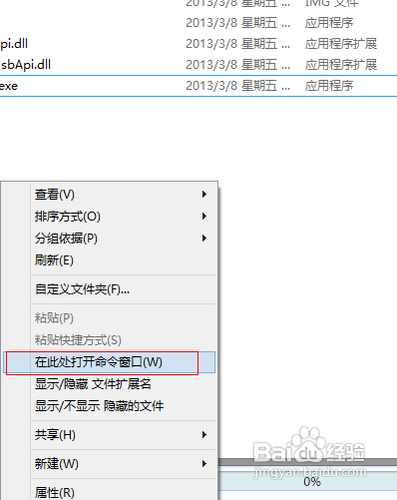
6、进入以上步骤选项界面后出现如下截图:在该处我们就可以输入有关fastboot工具的命令了。
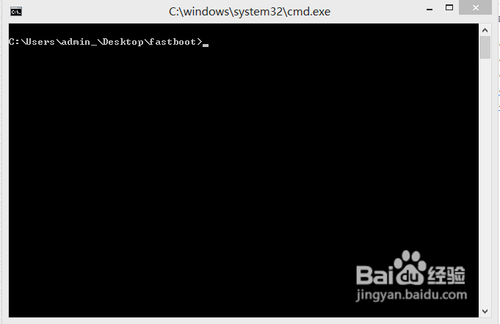
7、确认手机电脑连接成功后,输入命令:fastboot devices,并回车。届时会有一串代码出现,出现则表示手机电脑连接成功,否则请重新检查连接情况或是相关驱动是否缺失。
8、一切检测完毕就可以正式开启fastboot命令指示操作手机了。如:
update <文件名> 从官方update.zip升级系统.该update.zip必须是官方的
flashall 'flash boot' +'flash system'
flash <分区名> [ <文件名> ] 将文件写入分区.文件必须正确的格式.分区名有但不限于system,recovery,boot,splash1,hboot,radio,userdata,cache
erase <分区名> 清空一个分区.
getvar <参数名> 显示一个启动参数
boot <内核文件> [
flash:raw boot <内核文件> [
devices 列出所有与电脑连接的设备.
reboot 正常启动系统
reboot-bootloader 启动系统到hboot
选项:
-w 清空用户数据分区和缓存分区.相当于recvery中的"wipe data/factoryreset"
-s <串口号> 置顶要操作的设备的串口号
-p <产品名> 指定要操作的设备的产品名.比如hero,bravo,dream...
-c <命令行> 用命令行替换系统的启动命令行.
分区解释:
system:系统分区.
userdata:数据分区.
cache:缓存分区
recovery:Recovery分区.
boot:存放内核和ramdisk的分区.
hboot:这个是SPL所在的分区.很重要哦.也是fastboot所在的分区.刷错就真的变砖了.
splash1:这个就是开机第一屏幕了.
radio:这个是radio所在的分区
9、最后,小编提醒大家,使用任何刷机包或img文件时一定要存放在磁盘的根目录且保证该文件不会出现中文字符,否则会有异常问题导致不能使用哦。
fastboot工具更新日志
1.优化部分内容
2.bug修复,细节更出众