华硕b150主板驱动程序
基本信息
打开支付宝首页搜“673273051”领红包,领到大红包的小伙伴赶紧使用哦!
相关软件
- 联想主板QFlash BIOS更新工具[1.24MB]
- usb3.0驱动[8.67MB]
- ASUS华硕WinFlash笔记本BIOS更新程序[0.36MB]
- asusupdate(华硕主板bios升级工具)[13.76MB]
- Intel USB 3.0驱动程序 for win7/win10 32位&64位[4.52MB]
- Intel英特尔USB 3.1控制器驱动[2.52MB]
- 华硕AI Charger智能充电软件[1.87MB]
- ASUS华硕主板AI Suite II整合平台[158.92MB]
内容介绍
华硕b150主板驱动是华硕b150主板用户装机必备的驱动,如果你使用的是华硕b150系列主板安装华硕b150驱动后主板即可正常功能,驱动可自动识别机器及驱动问题造成的故障,欢迎有需要的朋友们前来下载使用。
使用说明
华硕b150主板bios设置
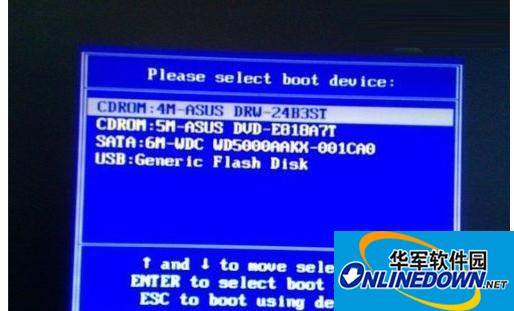
1、开启电脑后当看到开机画面的时候,连续按下键盘上的"F8"键,如下图所示:为华硕主板组装的电脑开机的画面。

2、当我们连续按下快捷热键F8以后将会进入到一个启动项顺序选择的窗口! 通常会有三个或者四个选项: 1.光驱启动; 2.软驱启动; 3.硬盘启动; 4.USB启动也就是u盘启动! 排列的顺序没有固定! 如下图所示:进入后的光标默认选择的选项是第一个“光驱启动”,每个人的光驱可能不一样,所以显示的光驱标识也不一样,反正意思一样就是了!
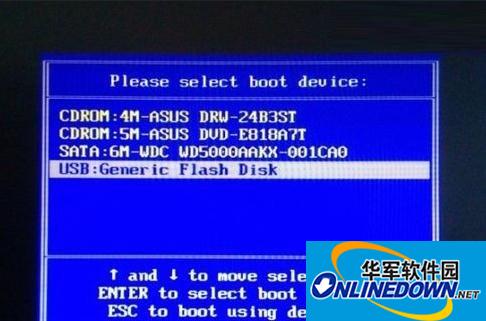
3、大家看下图,将光标移动选择到的地方显示“USB:Gener ic Flash Disk”(小编写这篇教程的时候使用的是u盘)所以,当我们按下快速热键F8的时候显示出来的选项中就包含有小编用u启动制作好启动盘的u盘。
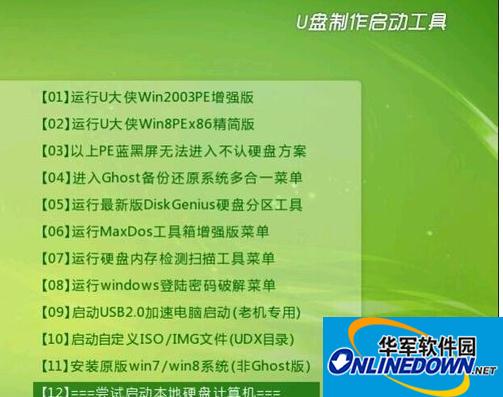
4、选择好以后只需要按下回车键“Enter”即可进入u启动主界面!如下图所示:
5、以上就是华硕主板台式电脑一键u盘启动盘的快捷键的介绍以及华硕主板BIOS的设置,怎么样,操作相当的简单,只要进入了U盘启动盘,就能进行对启动项的设置,也就是BIOS的设置。

下载地址
打赏