Movavi Photo Manager
基本信息
打开支付宝首页搜“673273051”领红包,领到大红包的小伙伴赶紧使用哦!
相关软件
内容介绍
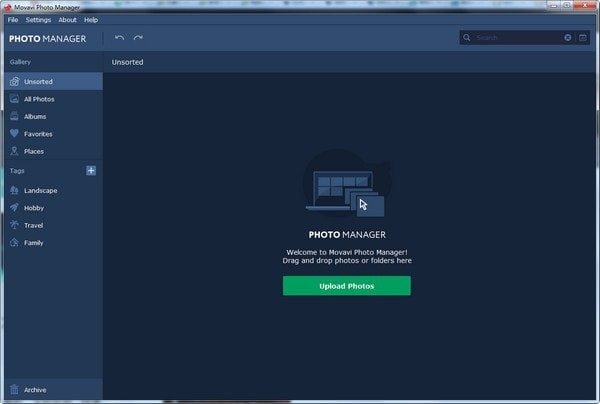
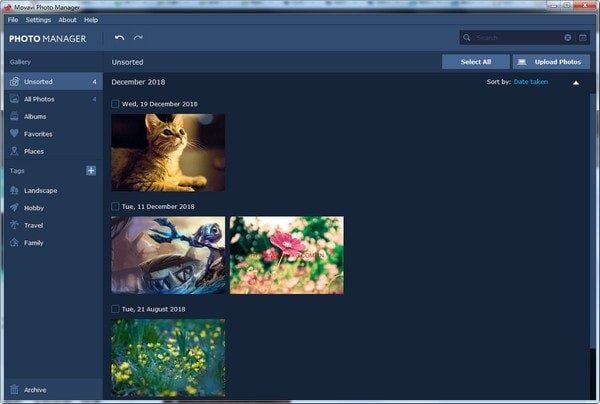
Movavi Photo Manager官方版是一款界面直观、功能全面、操作轻松的照片管理软件。Movavi Photo Manager官方版具备了图片整理、图片编辑、图片查看三大功能,支持一次处理多张图片,同时还可以进行添加滤镜、调色等操作,相当出众。
Movavi Photo Manager软件特色
1、自动创建相册
会根据日期和GPS坐标自动分类你的图片。
2、照片标记
向图片文件添加标签,这样您就可以轻松地在照片库中导航。
3、地理位置
按照位置分类自动创建的相册
4、编辑图片
处理单个照片或同时编辑多个照片,包括裁剪、翻转和旋转图片、调整地平线等功能。
5、查看图片
支持主流图片格式的浏览。
6、家庭聚会
标记图像以按事件排序。将最好的照片添加到您的收藏夹中。
7、专业摄影
系统管理、查看和编辑照片。
Movavi Photo Manager功能介绍
* 编辑数码照片,添加伟大的过滤器
* 删除对象,替换背景
* 裁剪,调整大小,翻转和旋转帧
* 添加字幕和水印
* 调整质量并应用滤镜
* 改善图像,添加时尚的重叠和效果
* 自由变换图片
* 调整帧以获得更好的构图
* 立即替换背景
* 将您的拍摄对象转换为新的设置
* 去除瑕疵
* 摆脱斑点,粉刺和雀斑
* 擦除皱纹和疤痕
* 抚平你的皮肤
* 修复红眼
* 删除不需要的对象
* 为乐趣添加自定义标题
Movavi Photo Manager图片格式
输入格式
BMP,DPX,GIF(非动画),JPEG,JPEG-LS,JPEG 2000,PBM,PGM,PCX,PIC,PGMYUV,PNG,PIX,PTX,PPM,Sun Rasterfile,TIFF,TARGA,WebP,XFace,XBM
产量格式
BMP,DPX,JPEG,PCX,PBM,PNG,PGM,PPM,TIFF,TGA,XBM
未压缩格式
3FR,ARW,BAY,BMQ,CINE,CR2,CRW,CS1,DC2,DCR,DNG,ERF,FFF,HDR,IA,K25,KC2,KDC,MDC,MEF,MOS,MRW,NEF,NRW,ORF, PEF,PXN,QTK,RAF,RAW,RW2,RDC,RWL,SR2,SRF,SRW,STI,X3F
Movavi Photo Manager系统要求
Microsoft Windows XP/Vista/7/8/10 64位,安装了最新的修补程序和服务包
Intel、AMD或兼容双核处理器,1.5 GHz
Intel HD Graphics 2000,NVIDIA GeForce系列8和8m,Quadro FX 4800,Quadro FX 5600,AMDRadeon™R 600,Mobity Radeon™HD 4330,Mobity FirePro™系列,Radeon™R5 M230或更高版本的显卡,最新的驱动程序
1280×768屏幕分辨率,32位颜色
2GB内存
500 MB可供安装的硬盘空间,1GB用于正在进行的操作
安装需要管理员权限
不幸的是,无法保证正确处理尺寸大于6000×8000像素的大型图像文件。
Movavi Photo Manager安装破解教程
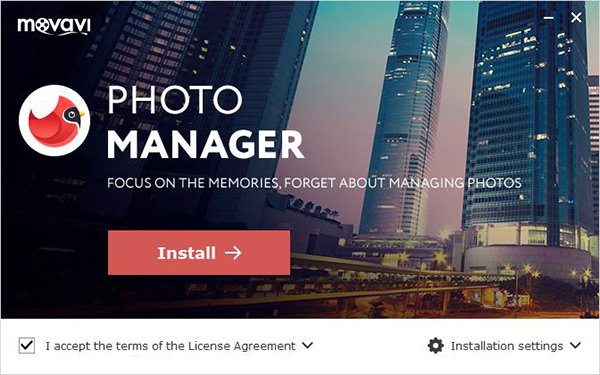
1、在华军软件园下载Movavi Photo Manager压缩包然后解压,双击“Setup.exe”进入安装
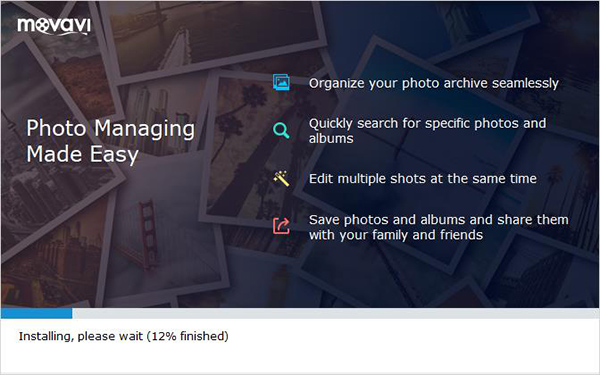
2、提示软件正在安装,请耐心等待
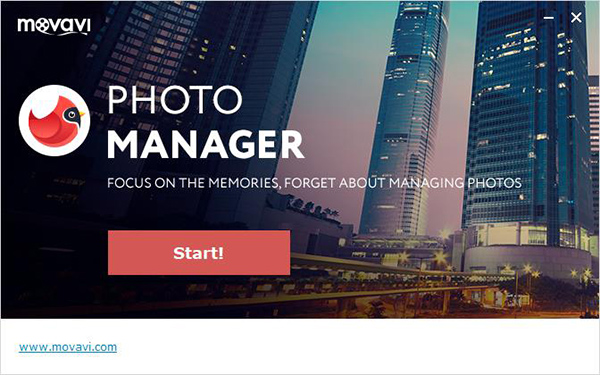
3、安装完成关闭软件,
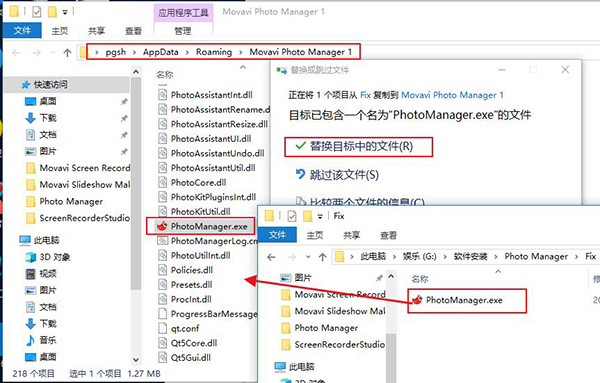
4、软件安装完成后将破解补丁PhotoManager.exe程序复制到安装目录下替换原文件即可,默认安装目录为:C:\Users\pgsh\AppData\Roaming\Movavi Photo Manager 1
Movavi Photo Manager使用方法
1、正在上传照片
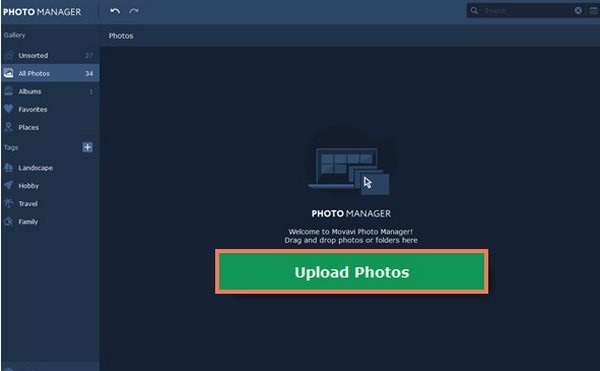
首次启动时,您将看到一个欢迎屏幕。单击上传照片按钮将一些文件添加到您的图库
自动相册创建
Movavi Photo Manager可以根据所选照片的日期和位置自动创建相册。轻松整理所有照片,而无需查看它们!
编辑照片
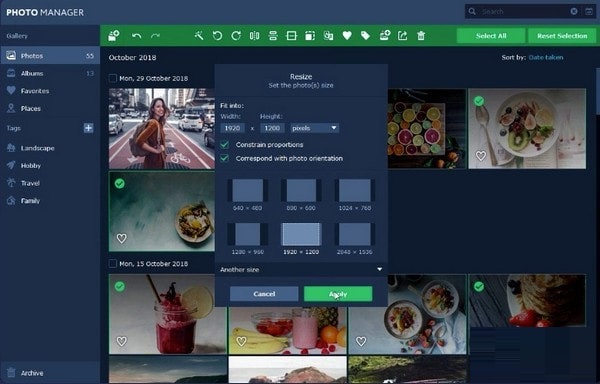
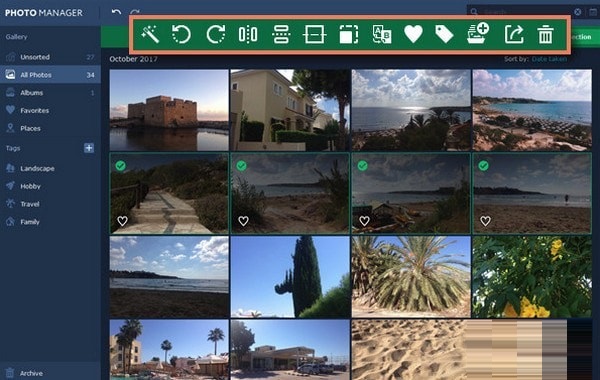
使用Movavi Photo Manager,您可以同时编辑多张照片。为此,请单击要编辑的照片。您将看到绿色面板,窗口顶部显示所有顶部。
导出
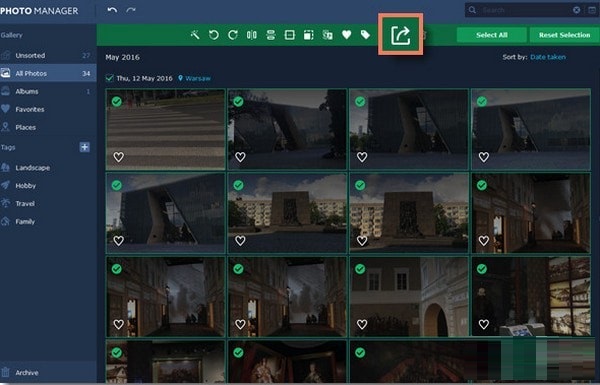
选择要导出的照片,然后单击工具栏上的“导出”按钮
2、创建相册
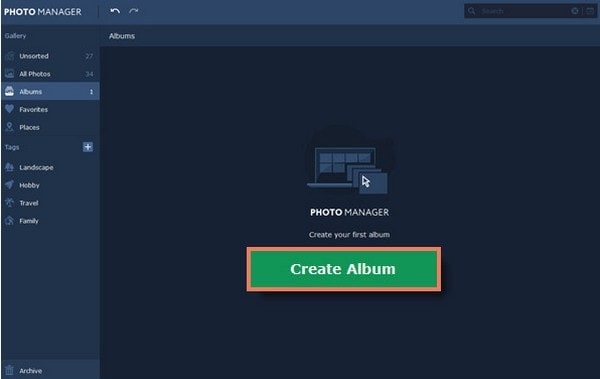
如果您还没有任何相册,请转到相册标签,然后单击创建相册。
3、添加标签
要为照片添加标签,请选择照片并单击顶部面板上的标签图标。然后从弹出菜单中选择添加标签
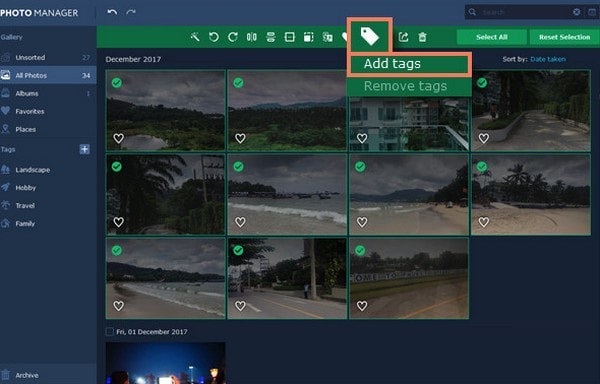
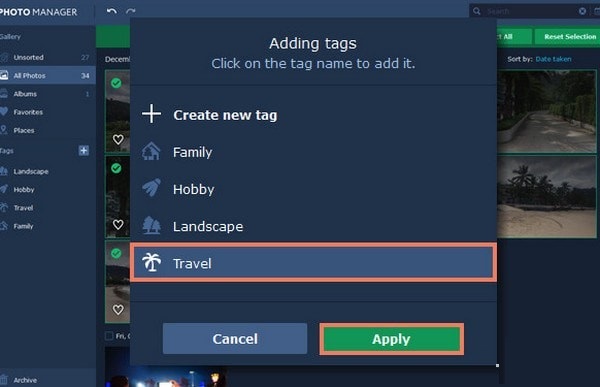
您将看到弹出添加标签对话框。单击要添加到照片的标签。单击 创建要添加新标记到列表的新标记。
单击 应用 以保存更改。
4、编辑照片
所有编辑工具都同时应用于磁盘上的原始文件。
只读格式的照片(例如RAW)将在应用工具后以JPEG格式转换
使用Movavi Photo Manager,您可以同时编辑多张照片。为此,请单击要编辑的照片。您将看到绿色面板,窗口顶部显示所有顶部。
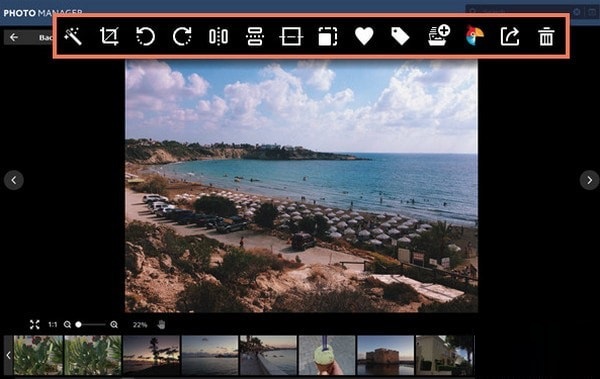
您还可以在视图模式下编辑单张照片。您可以在顶部面板上找到所有工具
5、删除照片和相册
从 Movavi Photo Manager图库中删除照片时,原始文件仍保留在磁盘上。
删除照片
要从图库中删除照片,请选择要删除的照片,然后单击垃圾桶图标。
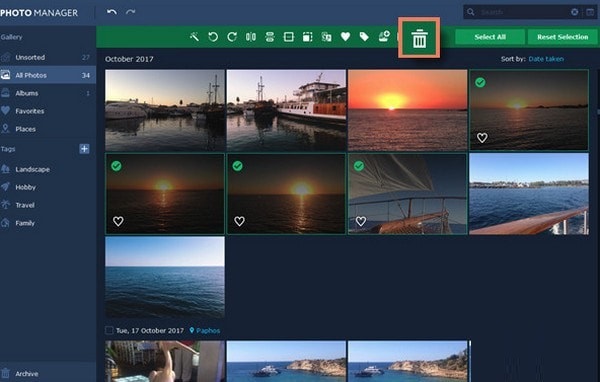
您还可以在查看窗口中删除照片。为此,请单击顶部面板上的垃圾箱图标。
Movavi Photo Manager更新日志
1、修复bug
2、优化部分功能
华军小编推荐:
Movavi Photo Manager一个非常不错的软件,偷偷告诉你小编也是用的本软件,别人小编都不告诉的哦!功能强大,绿色安全。{zhandian}还为您提供{recommendWords}等供您下载。