迅捷录屏大师
基本信息
打开支付宝首页搜“673273051”领红包,领到大红包的小伙伴赶紧使用哦!
相关软件
内容介绍
迅捷录屏大师官方版是一款非常出色的视频录制工具。迅捷录屏大师官方版的功能丰富实用,不但支持双屏选择,并且支持一键投屏等操作。以下这款是电脑版本,需要用户朋友们注意的是电脑版本需要通过手机版本扫描才能登录。

迅捷录屏大师功能特点
1、迅捷录屏大师官方版支持横竖录屏双选择
横屏、竖屏任你选择,一键开启和结束, 无需root,操作就是这么简单,录屏流畅不卡顿,给您最佳的录屏体验。
2、支持悬浮窗菜单,通知栏实时状态
悬浮窗菜单提供了开始,暂停,停止及截屏等强大功能,让录制操作更方便;同时支持“通知栏”显示录制状态及时长,带来最佳录屏体验。
3、扫一扫一键投屏
打开电脑客户端二维码,使用迅捷录屏大师APP点击投屏扫一扫,轻松将手机画面分享到电脑,简单好用,容易上手,并支持自动录屏。
迅捷录屏大师特色
1、迅捷录屏大师提供两个版本,可以在手机和电脑使用
2、小编提供电脑版本,比需要结合手机使用
3、电脑版本是不能登录的,需要通过手机版本扫描登录
4、手机扫描以后就可以同步手机上的画面
5、可以在电脑上查看手机桌面的影像
6、可以在录制手游的时候选择投屏到电脑
迅捷录屏大师安装
1、在本站下载迅捷录屏大师后,在电脑本地得到一个压缩包,使用360压缩软件解压后,双击.exe文件进入软件安装界面,点击【立即安装】,软件会默认安装。

2、或者您可以点击【自定义安装】,在打开的窗口中,您可以自行选择软件安装位置,选择完成后点击【立即安装】。

3、迅捷录屏大师正在安装中,您需要耐心等待软件安装。
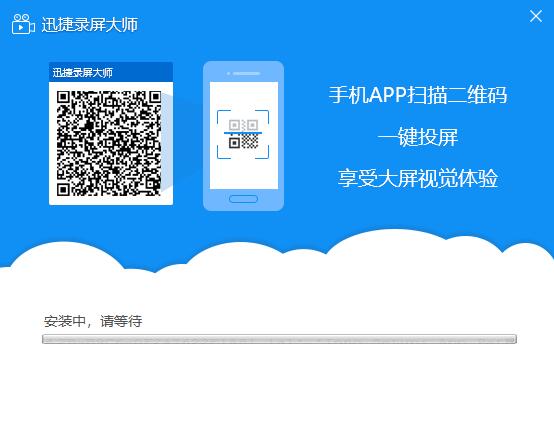
4、迅捷录屏大师安装完成,点击【立即体验】退出软件安装。

迅捷录屏大师使用方法
迅捷录屏大师怎么投屏:
第一步:在电脑上安装PC版迅捷录屏大师,安装完成后双击打开软件,软件窗口会给出一个二维码;

第二步:移动端运行,在投屏功能中点击“扫一扫”按钮,扫描电脑上的二维码进行连接;
第三步:扫描成功后,等待网络的缓冲完毕后即可在电脑上展现手机上的画面,点击【投屏】。

迅捷录屏大师怎么录屏
第一步:运行迅捷录屏大师,选择“录屏”功能;

第二步:选择“竖屏录制”与“横屏录制”的方式;
第三步:选择“标清”“高清”“超清”视频画质;
第四步:视频录制完成后点击屏幕中的停止按钮完成视频录制;

第六步:点击软件右上角的“录像”图标即可查看录制完成的视频;
迅捷录屏大师常见问题
迅捷录屏大师怎么配音乐
1、打开迅捷录屏大师,进入到”视频工具“功能界面下,选择”特效编辑“下的”配音配乐“功能按钮。

2、然后选择一段刚刚录制好的视频文件,点击”+“确定选择,然后进入下一步即可。
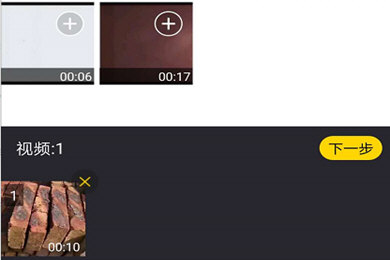
3、之后就可以给视频文件添加配音了,这里需要注意的一点是需要把原来的视频声音关闭再加入其他配乐,否则视频会出现多种声音,非常奇怪。

迅捷录屏大师常见问题
1.修复BUG,新版体验更佳
2.更改了部分页面
华军小编推荐:
迅捷录屏大师官方版是一款非常受欢迎的视频录制工具。迅捷录屏大师官方版不仅能录屏还能投屏,支持横竖录屏双选择,支持扫一扫一键投屏。{zhandian}还有{recommendWords}等绝对值得大家下载使用的相关软件,快来选择您最喜欢的吧!