
下载Go发行版
官方二进制发行版 支持 FreeBSD(8-STABLE 发行版及以上)、Linux、Mac OS X(Snow Leopard 及以上)和 Windows 操作系统以及32位(386)和64位(amd64)的 x86 处理器架构。
Go 语言支持以下系统:
- Linux
- FreeBSD
- Mac OS X(也称为 Darwin)
- Windows
安装包下载地址为:https://golang.org/dl/。
如果打不开可以使用这个地址:https://golang.google.cn/dl/。
各个系统对应的包名:
| 操作系统 | 包名 |
|---|---|
| Windows | go1.4.windows-amd64.msi |
| Linux | go1.4.linux-amd64.tar.gz |
| Mac | go1.4.darwin-amd64-osx10.8.pkg |
| FreeBSD | go1.4.freebsd-amd64.tar.gz |
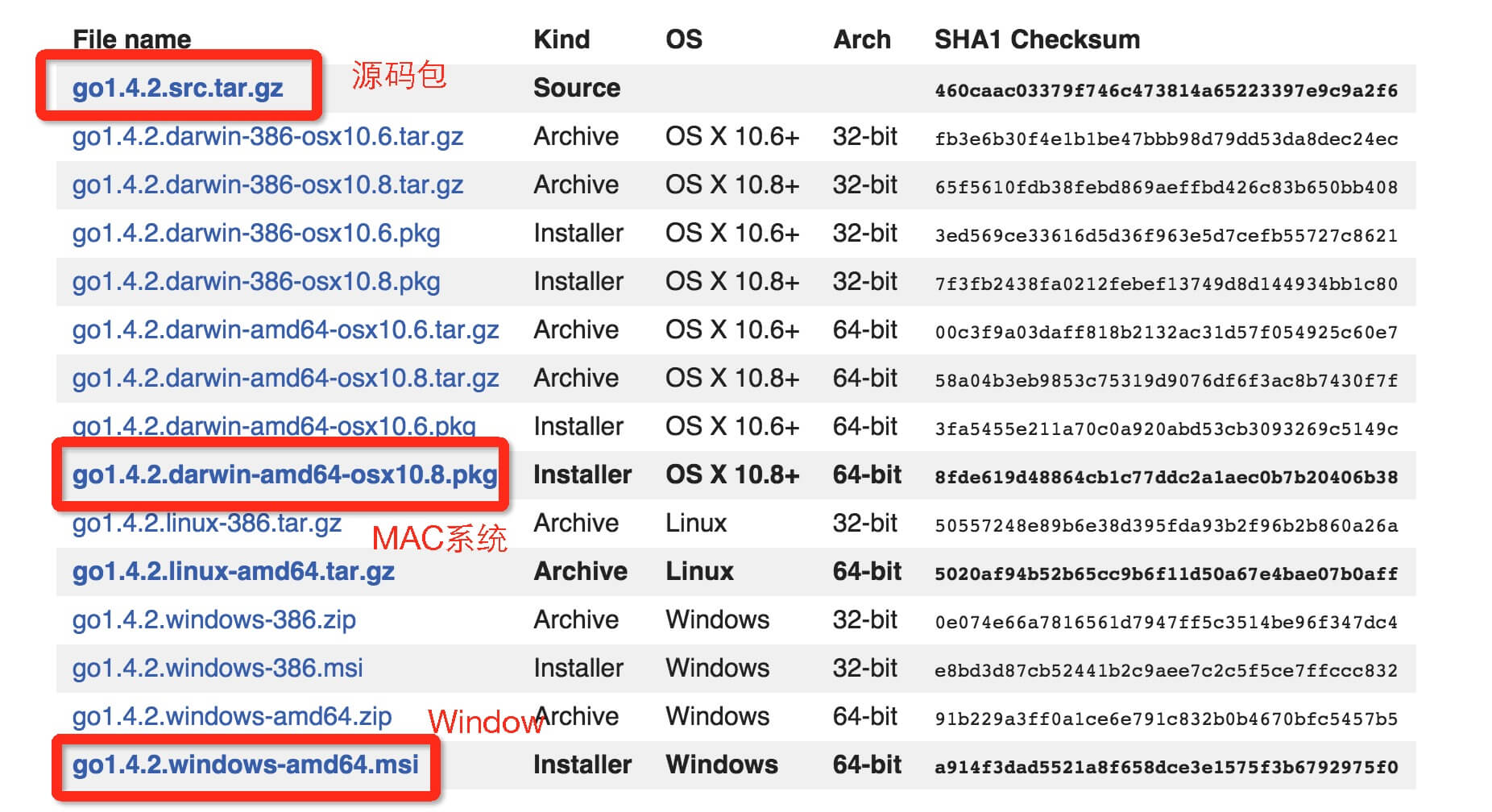
若在你的操作系统和架构上没有可用的二进制发行版,请尝试 从源码安装Go 或 安装gccgo来代替gc。
系统需求
gc 编译器支持以下操作系统及架构。在开始前,请确保你的系统满足这些需求。 若你的OS及架构不在此列表中,那么 gccgo 可能支持你的设置, 详情请访问设置并使用gccgo。
| 操作系统 | 架构 | 注释 |
|---|---|---|
| FreeBSD 7或更新 | amd64、386、arm | 不支持Debian GNU/kFreeBSD;FreeBSD/ARM需要FreeBSD 10或更新 |
| Linux 2.6.23或更新,带glibc | amd64、386、arm | 不支持CentOS/RHEL 5.x;ARM还没有二进制发行版 |
| Mac OS X 10.6或更新 | amd64、386 | 使用Xcode‡及其自带gcc† |
| Windows 2000或更新 | amd64、386 | 使用mingw gcc†,无需cygwin或msys |
†仅当你打算用cgo时才需要gcc。
‡只需为 Xcode安装命令行工具即可。 若你已经安装了Xcode 4.3+,只需从下载配置面板的组件标签内安装它即可。
安装Go工具
若你要从旧版本的Go升级,那么首先必须卸载已存在的版本。
Linux、Mac OS X 和 FreeBSD 的安装包
下载此压缩包并提取到 /usr/local 目录,在 /usr/local/go 中创建Go目录树。例如:
tar -C /usr/local -xzf go$VERSION.$OS-$ARCH.tar.gz
该压缩包的名称可能不同,这取决于你安装的Go版本和你的操作系统以及处理器架构。
(此命令必须作为root或通过 sudo 运行。)
要将 /usr/local/go/bin 添加到 PATH 环境变量, 你需要将此行添加到你的 /etc/profile(全系统安装)或 $HOME/.profile 文件中:
export PATH=$PATH:/usr/local/go/bin
安装到指定位置
Go二进制发行版假定它们会被安装到 /usr/local/go (或Windows下的 c:\Go)中,但也可将Go工具安装到不同的位置。 此时你必须设置 GOROOT 环境变量来指出它所安装的位置。
例如,若你将Go安装到你的home目录下,你应当将以下命令添加到 $HOME/.profile 文件中:
export GOROOT=$HOME/go
export PATH=$PATH:$GOROOT/bin
注:GOROOT 仅在安装到指定位置时才需要设置。
Mac OS X安装包
打开此包文件 并跟随提示来安装Go工具。该包会将Go发行版安装到 /usr/local/go 中。
此包应该会将 /usr/local/go/bin 目录放到你的 PATH 环境变量中。 要使此更改生效,你需要重启所有打开的终端回话。
注意:MAC 系统下你可以使用 .pkg 结尾的安装包直接双击来完成安装,安装目录在 /usr/local/go/ 下。
Windows
对于Windows用户,Go项目提供两种安装选项(从源码安装除外): zip压缩包需要你设置一些环境变量,而实验性MSI安装程序则会自动配置你的安装。
MSI安装程序
打开此MSI文件 并跟随提示来安装Go工具。默认情况下,该安装程序会将Go发行版放到 c:\Go 中。
此安装程序应该会将 c:\Go\bin 目录放到你的 PATH 环境变量中。 要使此更改生效,你需要重启所有打开的命令行。
Zip压缩包
下载此zip文件 并提取到你的自选目录(我们的建议是c:\Go):
若你选择了 c:\Go 之外的目录,你必须为你所选的路径设置 GOROOT 环境变量。
将你的Go根目录中的 bin 子目录(例如 c:\Go\bin)添加到你的 PATH 环境变量中。
在Windows下设置环境变量
在Windows下,你可以通过在系统“控制面板”中,“高级”标签上的“环境变量”按钮来设置环境变量。 Windows的一些版本通过系统“控制面板”中的“高级系统设置”选项提供此控制板。
测试你的安装
通过构建一个简单的程序来检查Go的安装是否正确,具体操作如下:
首先创建一个名为 hello.go 的文件,并将以下代码保存在其中:
package main

import "fmt"

func main() {
    fmt.Printf("hello, world\n")
}
接着通过 go 工具运行它:
$ go run hello.go
hello, world
若你看到了“hello, world”信息,那么你的Go已被正确安装。
设置你的工作环境变量
请阅读如何使用Go编程,它提供了使用Go工具的基本设置说明。
卸载 Go
要从你的系统中移除既有的Go安装,需删除 go 目录。 在 Linux、Mac OS X、和 FreeBSD 系统下通常为 /usr/local/go, 在 Windows 下则为 c:\Go。
你也应当从你的 PATH 环境变量中移除 Go 的 bin 目录。 在 Linux 和 FreeBSD 下你应当编辑 /etc/profile 或 $HOME/.profile。 若你是通过Mac OS X 包安装的 Go,那么你应当移除 /etc/paths.d/go 文件。 Windows 用户请阅读在 Windows 下设置环境变量一节。
MAC 下可通过 brew 安装
brew install go

或者

brew install golang
在安装之前也可以通过 brew info go 查看版本信息
~  brew info go
go: stable 1.10.1 (bottled), HEAD
Open source programming language to build simple/reliable/efficient software
https://golang.org
Not installed....

~  brew info golang
go: stable 1.10.1 (bottled), HEAD
Open source programming language to build simple/reliable/efficient software
https://golang.org
Not installed
ubuntu 环境下直接输入提下命令安装:
apt install golang-go基于 Red Hat 的 Linux 发行版本都可以使用 yum 命令来进行安装:
sudo yum install golang要查看当前系统安装的 Go 语言版本可以使用如下命令:
go version
接下来还是在 Home 目录(例如 ~/workspace)创建一个 workspace 目录并定义 GOPATH 环境变量指向该目录,这个目录将被 Go 工具用于保存和编辑二进制文件。
mkdir ~/workspace
echo 'export GOPATH="$HOME/workspace"' >> ~/.bashrc
source ~/.bashrc
根据不同的需要,我们可以使用 yum 安装 Go tools:
yum search golang
评论列表(0条)